怎样在XnView里启用自动修剪功能
时间:2026-04-05 | 作者:318050 | 阅读:0XNView自动修剪功能:让图像处理化繁为简
处理大量图像时,手动裁剪边缘空白这类重复工作最耗时间。
好在,老牌图像工具XNView提供了一个名为“自动修剪”的实用功能,能帮你高效完成此项任务。
接下来,就一步步解锁这个效率利器,让你的图片处理流程更流畅。
第一步:启动软件,进入主界面
首先,确保你已安装并启动XNView软件。
看到软件主界面,即成功迈出第一步,可以开始后续操作。
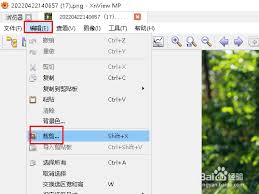
第二步:定位“工具”菜单
请将目光聚焦在软件窗口上方的菜单栏。
找到“工具”选项,点击它会展开一个包含多种功能的下拉菜单。
第三步:进入核心设置页面
在下拉菜单中,找到并点击“选项”。
这个操作会打开XNView的核心设置面板,大部分高级功能开关都藏在此处。
第四步:找到“裁剪/旋转”选项卡
进入选项页面后,左侧有一列分类设置项。
关键一步是:从中找到并点击“裁剪/旋转”选项卡。
所有与裁剪相关的设置,都在这个标签页下。
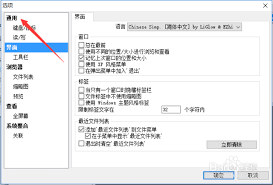
第五步:启用“自动修剪”功能
切换到“裁剪/旋转”页面后,右侧会显示详细参数区域。
请找到“自动修剪”选项区域,这里提供几个实用设置:
- 让软件根据图像边缘空白区域进行智能识别。
- 或设定一个具体颜色阈值作为裁剪依据。
然后,只需勾选“自动修剪”功能前的复选框,功能即被正式激活。
第六步:微调参数,精益求精
启用功能只是开始。想让它更贴合需求,还需微调参数。
例如,可设置“边缘容差”参数,它决定了软件识别边缘的灵敏度和精确度,从而控制最终裁剪的松紧程度。
所有参数确认无误后,点击右下角“确定”按钮,保存个性化设置。
功能生效,效率倍增
大功告成!
从此刻起,当你用XNView打开任何图片,软件都会依据设定规则,自动执行修剪操作。
以往需手动拖拽调整的繁琐步骤,现在完全交给程序。
无论是整理一批扫描文档,还是处理带不规则边框的摄影作品,这个功能都能帮你快速得到边缘规整、主体突出的图像。
用熟自动修剪功能后,图像处理的效率与质量都将显著提升,让你在工作中更加得心应手。

来源:整理自互联网
免责声明:文中图文均来自网络,如有侵权请联系删除,心愿游戏发布此文仅为传递信息,不代表心愿游戏认同其观点或证实其描述。
相关文章
更多-

- 如鸢傅融乌云白云地宫30关通关攻略
- 时间:2026-06-11
-

- 伊莫种族克制关系及机制详解
- 时间:2026-06-11
-

- 卡车人生玄武S自卸车性能实测与口碑评测
- 时间:2026-06-11
-

- 傲视天下手游名将搭配攻略与高胜率阵容推荐
- 时间:2026-06-11
-

- 晶核赛季模式是什么:玩法机制与奖励详解
- 时间:2026-06-11
-

- 剑星碾压型辅助脊柱获取方法
- 时间:2026-06-11
-

- 望月手游角色强度排行榜与最强角色实战分析
- 时间:2026-06-11
-

- 氪App缓存清除方法分享
- 时间:2026-06-11
精选合集
更多大家都在玩

大家都在看
更多-

- 剪映抖动特效添加教程:轻松制作酷炫视频效果
- 时间:2026-06-11
-

- 剪映视频格式设置教程:MP4与MOV格式导出方法
- 时间:2026-06-11
-

- 鸣潮洛瑟菈幕间介绍
- 时间:2026-06-11
-

- 剪映时间线放大操作步骤详解
- 时间:2026-06-11
-

- 剪映白色背景设置教程:轻松制作纯色视频画面
- 时间:2026-06-11
-
- 千元机倒退至6GB内存!网友吐槽梦回十年前
- 时间:2026-06-11
-

- 剪映视频变速设置教程 常规速度调整方法详解
- 时间:2026-06-11
-

- 剪映胶片连拍效果制作教程
- 时间:2026-06-11