如何在word中画图
时间:2026-04-05 | 作者:318050 | 阅读:0在日常办公中绘制图形:Word的几种实用方法
处理文档时,我们常常需要借助图形来辅助表达复杂概念。别担心,Word内置了相当强大的绘图功能。
掌握下面这几种方法,你就能轻松制作出既专业又美观的图示。
1. 形状工具:图形构建的基础
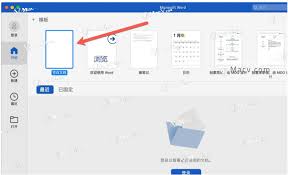
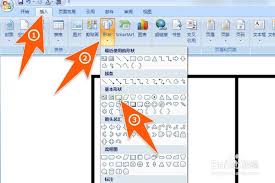
打开文档后,请找到顶部菜单的“插入”选项卡。
你会发现“插图”功能区里有一个“形状”按钮。点开它,就能访问整个图形工具库。从基础矩形、圆形,到实用箭头、线条,各种形状一应俱全。
选择需要的形状后,直接在文档区域按住鼠标拖动,图形就出现了。
绘制完成后,会自动激活“绘图工具-格式”选项卡。在这里,你可以精细调整图形的填充颜色、轮廓样式和立体效果。
2. 绘制专业的流程图
流程图通过组合不同的形状完成。矩形框代表步骤,箭头连接逻辑关系。
你可以通过拖拽边缘自由调整每个形状的尺寸。
- 如需精确排版,可使用右键菜单里的“排列”命令。
- 它能帮你控制对齐方式和图层顺序。
记住:良好的排版是流程图清晰易读的关键。
3. SmartArt图形:快速制作专业图示
当需要呈现层次结构或循环过程时,SmartArt是效率神器。这个功能位于“插入”选项卡中。
它提供数十种专业模板,包括:
- 组织结构图
- 循环图
- 列表图
选好模板后,只需在预设文本框内填入内容,系统就会自动生成风格统一的图示。
你仍然可以自由调整颜色方案和立体效果,以确保与文档整体风格统一。
4. 自由绘制定制化图形
有些特殊图形需要更自由的创作空间。
你可以尝试“形状”菜单里的“自由曲线”或“任意多边形”工具。
选中工具后,按住鼠标左键即可随心描绘。完成后,进入“绘图工具-格式”选项卡。
使用“编辑形状”功能,你可以精细调整每个节点的位置,甚至可以改变线条的曲直程度。
这对于绘制定制化图表特别有用。
总结
Word的绘图能力远比大多数人想象的要强大。
无论是简单的标注,还是复杂的示意图,组合使用这些工具都能胜任。
下次制作文档时,不妨灵活运用这些方法,让你的内容呈现更加直观生动。

来源:整理自互联网
免责声明:文中图文均来自网络,如有侵权请联系删除,心愿游戏发布此文仅为传递信息,不代表心愿游戏认同其观点或证实其描述。
相关文章
更多-

- 鸣潮幻梦游园活动玩法攻略
- 时间:2026-06-11
-

- 罗马拓荒录资源采集攻略大全 新手必看高效技巧
- 时间:2026-06-11
-

- 罗马拓荒录平原建家攻略技巧
- 时间:2026-06-11
-

- 王者S42赛季最强中单英雄推荐
- 时间:2026-06-11
-
- 霜鹰近北首雊雉隐丛茅所指节气物候特征
- 时间:2026-06-11
-

- 踢踢爵士的冒险刺客溪技能书2具体位置在哪
- 时间:2026-06-11
-

- Scrap Mechanic如何制作避障自动行驶车
- 时间:2026-06-11
-

- 超市模拟器店铺营业与关门状态切换方法
- 时间:2026-06-11
精选合集
更多大家都在玩

大家都在看
更多-

- 剪映抖动特效添加教程:轻松制作酷炫视频效果
- 时间:2026-06-11
-

- 剪映视频格式设置教程:MP4与MOV格式导出方法
- 时间:2026-06-11
-

- 鸣潮洛瑟菈幕间介绍
- 时间:2026-06-11
-

- 剪映时间线放大操作步骤详解
- 时间:2026-06-11
-

- 剪映白色背景设置教程:轻松制作纯色视频画面
- 时间:2026-06-11
-
- 千元机倒退至6GB内存!网友吐槽梦回十年前
- 时间:2026-06-11
-

- 剪映视频变速设置教程 常规速度调整方法详解
- 时间:2026-06-11
-

- 剪映胶片连拍效果制作教程
- 时间:2026-06-11