imovie怎么设置封面
时间:2026-04-05 | 作者:318050 | 阅读:0为你的iMovie影片打造吸睛封面:一步步专业指南
你知道吗?一个好的影片封面,就像一本书的精装书皮,能在第一眼就抓住观众的注意力,瞬间提升作品的质感和个性。
今天,我们就来聊聊,如何亲手在iMovie里制作一个既专业又出彩的影片封面。
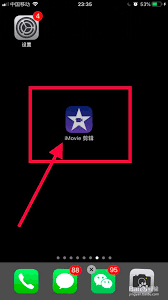
第一步:从影片中“捕捉”黄金画面
首先,打开你的iMovie项目,从头到尾播放一遍。
这个过程其实是在“淘金”——你需要找到那个最能代表整部影片灵魂的瞬间。
它可能是主角极具张力的表情、构图精妙的空镜,或是情节转折的关键一帧。这个画面,是封面成功的基石。
第二步:精准暂停,锁定目标
当理想画面出现时,果断按下暂停键。
让影片定格在这一刻。现在,它已从流动影像,变成了你可供打磨的静态素材。
第三步:唤出你的编辑工具箱
接下来,轻点屏幕右上角的“编辑”按钮。
熟悉的编辑界面随之展开,这意味着你已进入封面的创作后台。
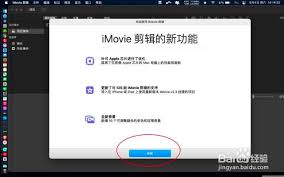
第四步:微调构图与色调
在编辑界面里,你可以对选定画面进行精细调整。建议重点关注:
- 构图:使用缩放或平移功能,让主体更突出。
- 色调与曝光:利用色彩和曝光调整工具,提升画面视觉效果。
第五步:一锤定音,设定封面
最关键的一步来了。当你对画面效果满意时,找到并点击屏幕下方的“封面”按钮。
当前这个完美画面,就被正式设定为影片封面了。
第六步:锦上添花(可选步骤)
如果你觉得光有画面还不够,可以点击“t”字图标,为封面添加文字。
标题、副标题或点睛文案,其字体、大小、颜色和位置均可自由调整,目标是让文字与画面相得益彰。
第七步:预览与最终确认
大功告成前,务必整体预览影片。
重点检查封面在开头的呈现效果。如果觉得不满意,可随时返回之前的步骤重新调整。
瞧,跟着以上步骤,一个专属的、令人眼前一亮的iMovie影片封面就诞生了。
它不仅是影片的门面,更是你创作心思的体现。赶紧打开iMovie,动手试试吧!

来源:整理自互联网
免责声明:文中图文均来自网络,如有侵权请联系删除,心愿游戏发布此文仅为传递信息,不代表心愿游戏认同其观点或证实其描述。
相关文章
更多-

- 氪App缓存清除方法分享
- 时间:2026-06-11
-

- Excel文件设置为只读模式的详细步骤
- 时间:2026-06-11
-

- 一键登录直达入口
- 时间:2026-06-11
-

- 手机版免费在线HTML网页编辑器入口快捷使用
- 时间:2026-06-11
-

- i莞家修改名字详细教程步骤
- 时间:2026-06-11
-

- seedance与即梦有什么区别
- 时间:2026-06-11
-

- 班级小管家开启声音提醒详细教程
- 时间:2026-06-11
-

- 个税APP一键带入功能在哪里
- 时间:2026-06-11
精选合集
更多大家都在玩

大家都在看
更多-

- 剪映抖动特效添加教程:轻松制作酷炫视频效果
- 时间:2026-06-11
-

- 剪映视频格式设置教程:MP4与MOV格式导出方法
- 时间:2026-06-11
-

- 鸣潮洛瑟菈幕间介绍
- 时间:2026-06-11
-

- 剪映时间线放大操作步骤详解
- 时间:2026-06-11
-

- 剪映白色背景设置教程:轻松制作纯色视频画面
- 时间:2026-06-11
-
- 千元机倒退至6GB内存!网友吐槽梦回十年前
- 时间:2026-06-11
-

- 剪映视频变速设置教程 常规速度调整方法详解
- 时间:2026-06-11
-

- 剪映胶片连拍效果制作教程
- 时间:2026-06-11