惠普打印机清洗键需要配合其他键一起按吗
时间:2026-04-06 | 作者:318050 | 阅读:0惠普打印机的标准清洗流程:为何你大概率不需要记组合键
每次打印机喷头堵塞,你是不是立刻想搜“型号+按键秘籍”?其实,对绝大多数惠普用户来说,这没必要。
清洗功能早已整合进最直观的菜单路径。通过屏幕或软件点几下就能搞定,这已是主流操作。
从家用的DeskJet到办公常见的LaserJet Pro系列,均采用此标准化路径。即便部分专业绘图仪保留组合键,也仅是软件失效时的备用方案,而非日常首选。
一、主流家用与办公机型的标准清洗路径
如果你使用的是HP DeskJet 4100、Envy 6400或LaserJet Pro M283fdw等主流机型,清洗过程非常简便。
首先,确保打印机通电、联网且就绪。最便捷的方式是使用手机HP Smart App:
- 进入设备主页
- 点击“更多”图标(通常是三个点)
- 选择“打印机健康”
- 点击“清洁打印头”按钮
点击确认后,打印机会自动执行约90秒的渐进式清洗。你只需等待完成提示即可。
电脑操作同样直观:
- 在Windows系统中,通过“设置”找到打印机
- 右键选择“管理”
- 在弹出的窗口中点击“打印首选项”
- 切换到“维护”选项卡,即可找到清洗功能
整个过程无需记忆复杂指令,设计目标就是让用户轻松找到。
二、专业绘图仪等特殊型号的组合键操作说明
像DesignJet 100plus等早期大幅面专业绘图仪,确实保留了经典的三键组合操作:“电源键+取消键+进纸键”。
但请注意:这通常是未安装专用工具或固件版本较老设备的备用方法。
具体操作如下:
- 在设备“就绪”状态下,长按电源键
- 同时快速点按两次取消键
- 再按一次进纸键
- 然后同时松开所有按键
操作成功,屏幕会显示“Cleaning Printhead”提示。
重要提醒:手动操作有严格次数限制——一天内不建议超过三次。否则可能触发墨路保护机制,导致打印机暂时锁死。
如果按键操作无效,更实用的方法是:先去官网下载最新的DesignJet Utility维护工具,尝试通过软件驱动完成清洗。这通常比硬记按键更可靠。
三、清洗失败的常见原因与应对建议
如果按标准流程清洗数次后,打印仍有条纹、断线或颜色问题,那么可能的原因已不是指令问题。
这通常表明喷嘴发生物理堵塞,或墨盒本身已老化。
此时,建议首先检查墨盒:
- 是否安装到位?
- 底部的金属触点有无氧化或污渍?
一个实用方法是:取出墨盒,用无绒布蘸取少许蒸馏水,轻轻擦拭金属触点。晾干几分钟后重新安装。
数据显示,近七成清洗后故障的根源,在于墨盒超过了建议使用期限(原装墨盒通常建议开封后六个月内用完),而非操作方式有误。
总而言之,惠普打印机清洗功能的演进方向非常明确:不断简化用户操作步骤,将其封装在清晰的图形菜单之后。
对绝大多数用户而言,依据设备型号和年代,在屏幕菜单或官方软件中寻找清洗选项,问题就能解决。确实不必再为记忆组合按键而费神了。

来源:整理自互联网
免责声明:文中图文均来自网络,如有侵权请联系删除,心愿游戏发布此文仅为传递信息,不代表心愿游戏认同其观点或证实其描述。
相关文章
更多-

- 金铲铲大数据在哪查询
- 时间:2026-04-06
-

- 晴空双子神器如何使用
- 时间:2026-04-06
-
- OPPO耳机恢复出厂设置要按什么键?
- 时间:2026-04-06
-

- 全国会计资格评价网登录入口
- 时间:2026-04-06
-
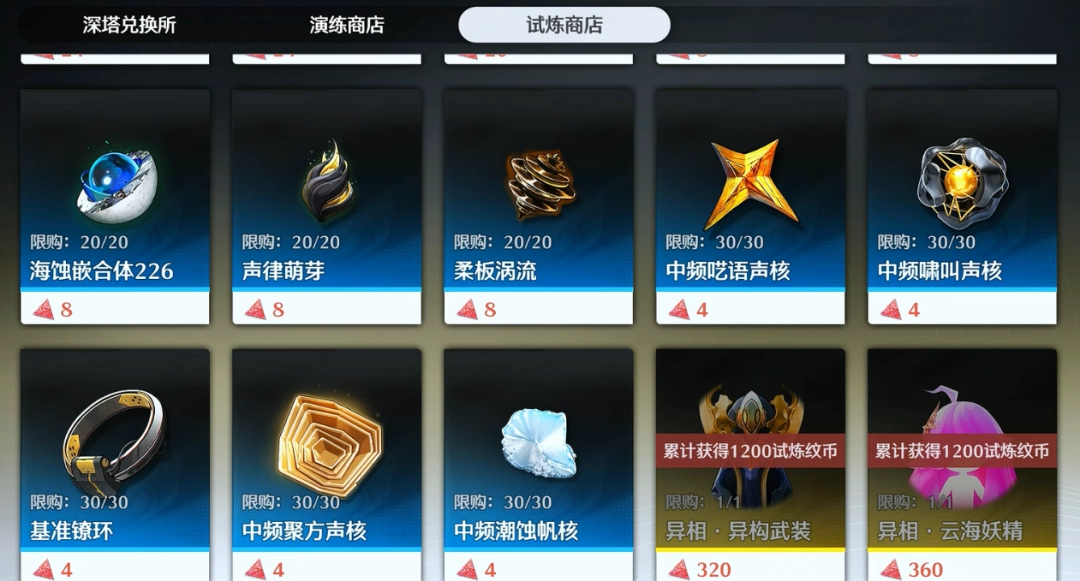
- 鸣潮异相云海妖精怎么获得
- 时间:2026-04-06
-

- 如何激活hx工具箱
- 时间:2026-04-06
-
- 三星S23Ultra支持看电池健康吗
- 时间:2026-04-06
-

- 四六级报名官网
- 时间:2026-04-06

精选合集
更多大家都在玩


大家都在看
更多-
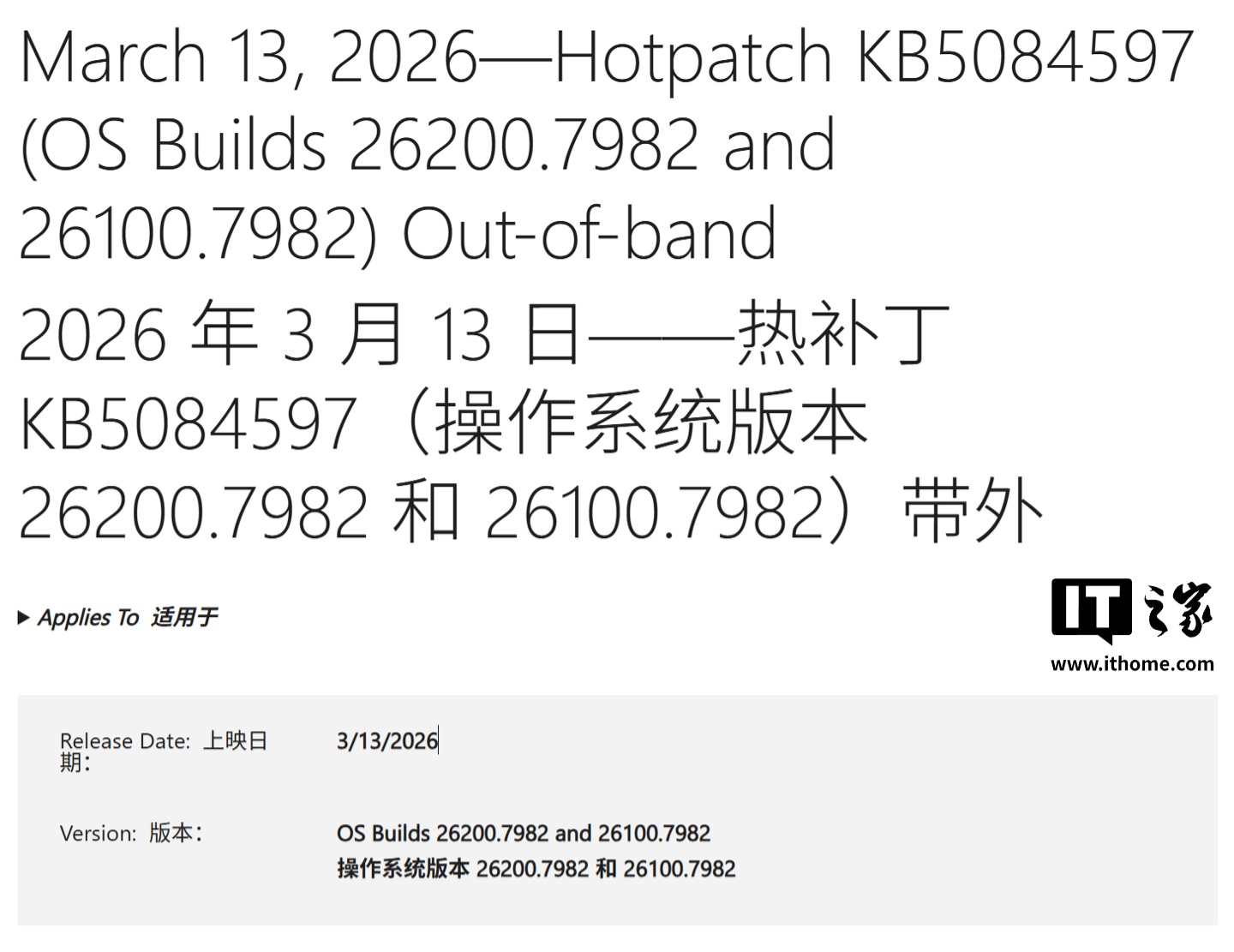
- 微软发布 Win11 紧急更新,修复蓝牙功能故障
- 时间:2026-04-05
-

- 蓝色薄荷网名大全女生(精选100个)
- 时间:2026-04-05
-
- 网络热词五毛是什么意思
- 时间:2026-04-05
-
- 洛克王国木灵石在哪里获取
- 时间:2026-04-05
-

- 刀剑缭乱如何起号-刀剑缭乱起号的方法
- 时间:2026-04-05
-
- 鹅鸭杀全地图任务点位置在哪-鹅鸭杀全地图任务点分布在哪
- 时间:2026-04-05
-

- 高山的霸气网名大全女生(精选100个)
- 时间:2026-04-05
-
- 网络热词秋茶是什么意思
- 时间:2026-04-05