sketchup草图大师怎么调整纹理方向
时间:2026-04-06 | 作者:318050 | 阅读:0在SketchUp草图大师中调整纹理方向,让模型“活”起来
在建模过程中,你是否遇到过这些困扰?精心挑选的木材纹理,铺上去却方向不对;漂亮的砖墙贴图,接缝总感觉有点别扭。
纹理方向的魔力就在于此。一个简单的调整,就能让模型的质感瞬间提升,更好地传达设计意图。今天,我们就把SketchUp里调整纹理方向这个事儿,彻底说清楚。
第一步:锁定目标,选中需要操作的面
打开你的SketchUp模型,找到那个纹理看起来不太“听话”的平面。
请确认这个面已经赋予了纹理材质。如果还是空白,请先用左侧工具栏的“材质”工具(油漆桶图标)给它刷上想要的贴图。
准备工作就绪,我们才能继续。
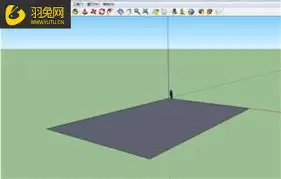
第二步:打开核心工具箱——进入纹理编辑模式
选中那个平面后,再次调出“材质”工具。屏幕右侧通常会弹出材质面板。
在面板中找到刚刚应用的纹理。仔细看材质预览图旁边,往往有一个下拉小箭头。
点击它,选择“编辑纹理”或“定位纹理”(不同版本叫法略有差异)。点击后,你就进入了纹理编辑的“后台操作间”。
第三步:旋转,改变纹理的“风向”
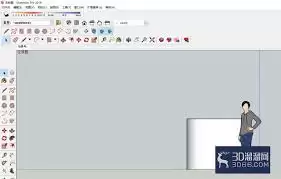
现在,你看到的就是控制纹理的“方向盘”。界面上通常会显示几个彩色图钉,或是明确的旋转控件。
操作很简单:想顺时针转就向右拖,逆时针转就向左拉。
如果你追求精确,直接在旁边的角度框里输入“90”、“45”这类数值,纹理便会乖乖转到指定角度。
无论是把木纹从横向变成竖向,还是调整地砖的铺贴角度,全在这一步搞定。
第四步:精细化操作——调整纹理对齐
旋转解决了方向问题。但如果纹理的起始点歪了,或者跟边线对不上,效果还是会打折扣。
这时候,就需要用到对齐功能。在纹理编辑界面里,找找“对齐”相关的选项。
你可以尝试让纹理的某个角点吸附到面的顶点上(这就是“图钉”模式下移动红色图钉的作用),或者选择水平平铺、垂直平铺。
这一步的精髓在于“规整”。它能让砖缝对齐墙角线,让木地板铺贴严丝合缝。
第五步:所见即所得,实时预览是关键
最棒的是,SketchUp的调整是实时的。你每动一下鼠标,模型视图里的纹理就会跟着变化。
这就像裁缝拿着布料在你身上比划,效果好不好,一眼便知。
请大胆地多尝试几个角度和位置,来回对比,直到找到那个让你觉得“就是它了”的最佳状态。
第六步:一锤定音,应用并保存成果
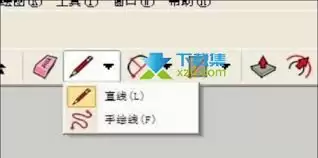
当你对预览效果完全满意后,千万别忘了最后一步:点击“完成”、“应用”或类似的确认按钮。
这样,所有的调整设置才会被正式保存并应用到模型上。
退出编辑模式,再环绕模型看看。纹理已经按照你的心意完美呈现了。
说到底,调整纹理方向就像给模型“梳妆打扮”。
掌握了这几步,从木地板、文化石到自定义的图案,你都能驾驭自如。让每一个细节都为你的设计语言加分。

来源:整理自互联网
免责声明:文中图文均来自网络,如有侵权请联系删除,心愿游戏发布此文仅为传递信息,不代表心愿游戏认同其观点或证实其描述。
相关文章
更多-

- Blender倒角技巧:制作面与弧面步骤详解
- 时间:2026-06-12
-

- 中华英才网PC端官网登录入口
- 时间:2026-06-12
-

- 软件管家纯净模式设置教程
- 时间:2026-06-12
-

- 光影魔术手抠图教程:手把手教你轻松抠图
- 时间:2026-06-12
-

- 新浪邮箱绑定手机号详细步骤与注意事项
- 时间:2026-06-12
-

- PS下一页快捷键汇总 提升工作效率必备技巧
- 时间:2026-06-12
-

- Android Studio NDK下载失败解决方法
- 时间:2026-06-12
-

- 多国语言朗读软件推荐 多语种语音合成工具对比
- 时间:2026-06-12
精选合集
更多大家都在玩

大家都在看
更多-

- 剪映抖动特效添加教程:轻松制作酷炫视频效果
- 时间:2026-06-11
-

- 剪映视频格式设置教程:MP4与MOV格式导出方法
- 时间:2026-06-11
-

- 鸣潮洛瑟菈幕间介绍
- 时间:2026-06-11
-

- 剪映时间线放大操作步骤详解
- 时间:2026-06-11
-

- 剪映白色背景设置教程:轻松制作纯色视频画面
- 时间:2026-06-11
-
- 千元机倒退至6GB内存!网友吐槽梦回十年前
- 时间:2026-06-11
-

- 剪映视频变速设置教程 常规速度调整方法详解
- 时间:2026-06-11
-

- 剪映胶片连拍效果制作教程
- 时间:2026-06-11