sketches如何吸取颜色
时间:2026-04-06 | 作者:318050 | 阅读:0在Sketches中高效吸取颜色:方法与技巧
无论是概念草图、插画创作还是设计示意图,色彩都是赋予作品灵魂的关键。Sketches中“吸取颜色”这个功能,能极大提升你的工作效率和创作自由度。
它就像一位随时待命的色彩顾问,让你能从任何画面中,瞬间捕捉到心仪的色彩。
如何快速启动取色操作
首先,打开你的Sketches项目。当你发现某个区域的颜色正合你意时,取色功能就该上场了。
最直接的方法是找到工具栏里的“滴管”图标。
点击它,光标会变成一个小巧的取色器。将它移动到你想采样的颜色上——可以是画面中的任何一笔、一个色块,甚至是微妙的渐变过渡区——轻轻一点,颜色就被成功“捕获”。
之后,无论是画笔画线还是填充形状,你使用的都将是这个刚刚吸取的色彩。
颜色面板中的精细取色
除了全局取色,Sketches还提供了更精准的本地化取色路径。
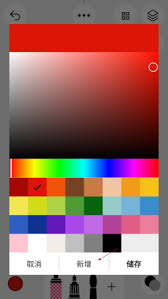
当你选中一个具体的图形图层,并打开颜色面板进行细致调整时,可以留意面板角落的取色按钮。
点击它,再回到画布上选取颜色。吸取的色彩会直接同步到当前的颜色面板中。
这意味着,你可以为特定对象应用颜色,同时实时查看并微调其色值、饱和度与明度,实现真正的“所见即所得”。
复用与微调:让色彩管理更流畅
高效的创作常常离不开素材复用。你可以从已完成的部分图形中直接吸取颜色,用于新的绘制。
只需选中源图形,用取色工具点一下。整套配色方案的精髓就能为你所用,保证作品视觉风格的高度统一。
Sketches在颜色识别上相当可靠。无论是鲜艳的纯色还是复杂的渐变色,它都能精准抓取。
吸取颜色远不是终点。你可以基于这个基础色,在颜色面板中进行各种微调——调亮、加深或是改变饱和度,直到它完美契合你的画面。
结语
熟练运用Sketches的取色功能,相当于为你的创作流程安装了一个“色彩快捷键”。
它打破了手动选色的局限,让你能更直观、更自由地探索和运用色彩。从而将更多精力专注于创意本身,让每一幅作品都焕发出预期的光彩。

来源:整理自互联网
免责声明:文中图文均来自网络,如有侵权请联系删除,心愿游戏发布此文仅为传递信息,不代表心愿游戏认同其观点或证实其描述。
相关文章
更多-

- 高考第一次与第二次征集志愿的区别
- 时间:2026-06-10
-

- 高考未被录取查询结果会显示什么内容
- 时间:2026-06-10
-

- 高考位次号是什么意思?全面解析其含义与作用
- 时间:2026-06-10
-

- 高考录取查询显示暂无录取信息该怎么办
- 时间:2026-06-10
-

- 奥运会几年举办一次 下一届举办地在哪里
- 时间:2026-06-10
-

- 超星学习通泛雅学生通官网登录平台入口
- 时间:2026-06-10
-

- 1厘米等于多少英寸 厘米与英寸的换算方法
- 时间:2026-06-10
-

- FAT32格式U盘无损转NTFS的Windows命令详解
- 时间:2026-06-10
精选合集
更多大家都在玩
大家都在看
更多-

- 2026世界杯直播观看平台推荐
- 时间:2026-06-09
-

- 2026世界杯最新完整赛程对阵图哪里可以查看
- 时间:2026-06-09
-

- 把静态图片做成动态图片的软件推荐
- 时间:2026-06-09
-

- 国足2026世界杯晋级情况分析
- 时间:2026-06-09
-

- TBH塔斯克巴英雄掉落什么
- 时间:2026-06-09
-

- TBH塔斯克巴英雄符文树怎么升级
- 时间:2026-06-09
-

- 百度网盘客户端电脑端显示设置教程
- 时间:2026-06-09
-

- 2026年世界杯在哪些城市举办
- 时间:2026-06-09