Excel如何制作斜线表头-WPS表格斜线上下如何打字
时间:2026-04-06 | 作者:318050 | 阅读:0Excel与WPS表格:斜线表头制作与文字布局全攻略
处理表格时,斜线表头是个绕不开的小需求。尤其在需要将不同维度的信息放入同一个表头单元格时,掌握规范清晰的制作方法,能让你的表格立刻显得专业不少。
一、Excel制作斜线表头及上下打字
Excel实现此效果的关键,在于“斜线绘制”与“文字定位”的配合。
1. 绘制斜线
- 第一步,选中目标单元格。
- 第二步,转到“插入”选项卡,在“形状”下拉菜单中选择“直线”工具。
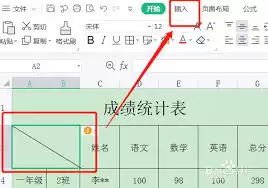
像使用画图软件一样,按住鼠标左键,从单元格一角拖至对角,即可绘出斜线。拖动两端控制点,可微调位置与角度。
2. 输入上下文字
如何让文字精准定位在斜线两侧?此处有两个主流方法。
方法一(强制换行法):
- 在单元格内输入斜线上方文字(如“项目”)。
- 按住
Alt键不放,再按Enter键(强制换行),光标会跳至下一行。 - 此时输入下方文字(如“详情”)即可。
方法二(格式微调法):
- 若文字位置不理想,可右键单元格,选择“设置单元格格式”。
- 在“对齐”选项卡中,设置垂直对齐:居中,水平对齐:分散对齐。
- 可通过调整单元格行高、列宽,或在文字间添加空格(如“项 目”),使上下文字与斜线位置更协调。
二、WPS表格制作斜线表头及上下打字
WPS表格的逻辑与Excel相似,但在细节上更贴合国内用户习惯。
1. 绘制斜线
方法相同:选中单元格,点击“插入”-“形状”,选择“直线”后绘制并调整。
2. 输入上下文字
WPS有一个便利之处:输入时,直接按Enter键即可在单元格内换行。输入“项目”后回车,再输入“详情”即可完成。
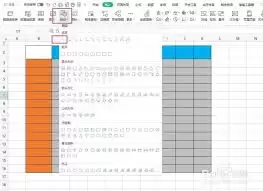
同样,你也可以使用“设置单元格格式”来微调对齐方式,配合调整行高列宽以获得最佳效果。
此外,WPS还提供一个更灵活的备选方案——插入文本框:
- 点击“插入”菜单的“文本框”,在单元格内绘制两个独立文本框。
- 分别填入上下方的文字,即可自由拖动文本框至精确位置,完全摆脱单元格格式的束缚。
- 此方法尤其适合处理复杂或不规则的表头布局。
无论Excel还是WPS,制作斜线表头的核心思路一致:画线分割区域,再定位文字。
方法本身无绝对优劣,关键在于根据你使用的软件、表格样式及个人习惯,选择最顺手高效的一种。稍加练习,你就能找到让表格清晰规范的最佳路径。

来源:整理自互联网
免责声明:文中图文均来自网络,如有侵权请联系删除,心愿游戏发布此文仅为传递信息,不代表心愿游戏认同其观点或证实其描述。
相关文章
更多-

- QQ浏览器Mac版主页设置教程与自定义网址方法
- 时间:2026-06-11
-
- QQ浏览器Mac版打印设置教程:如何调整打印份数与参数
- 时间:2026-06-11
-

- QQ浏览器Mac版历史记录彻底清除方法
- 时间:2026-06-11
-

- 氪App缓存清除方法分享
- 时间:2026-06-11
-

- 交易猫收款账号设置完整详细操作指南
- 时间:2026-06-11
-

- QQ浏览器Mac版书签保存与同步方法详解
- 时间:2026-06-11
-
- QQ浏览器Mac版导入书签详细步骤指南
- 时间:2026-06-11
-

- QQ浏览器Mac版新建窗口的详细操作步骤指南
- 时间:2026-06-11
精选合集
更多大家都在玩

大家都在看
更多-

- 剪映抖动特效添加教程:轻松制作酷炫视频效果
- 时间:2026-06-11
-

- 剪映视频格式设置教程:MP4与MOV格式导出方法
- 时间:2026-06-11
-

- 鸣潮洛瑟菈幕间介绍
- 时间:2026-06-11
-

- 剪映时间线放大操作步骤详解
- 时间:2026-06-11
-

- 剪映白色背景设置教程:轻松制作纯色视频画面
- 时间:2026-06-11
-
- 千元机倒退至6GB内存!网友吐槽梦回十年前
- 时间:2026-06-11
-

- 剪映视频变速设置教程 常规速度调整方法详解
- 时间:2026-06-11
-

- 剪映胶片连拍效果制作教程
- 时间:2026-06-11