傲梅分区助手调整分区教程
时间:2026-04-06 | 作者:318050 | 阅读:0傲梅分区助手调整分区教程
准备工作
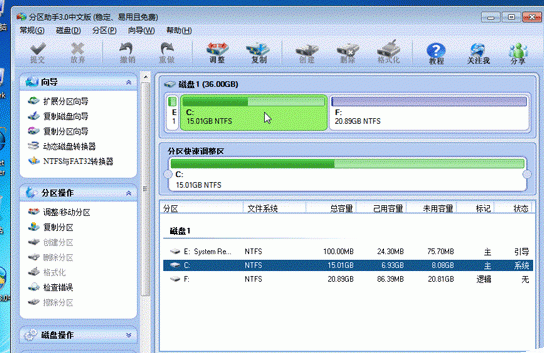
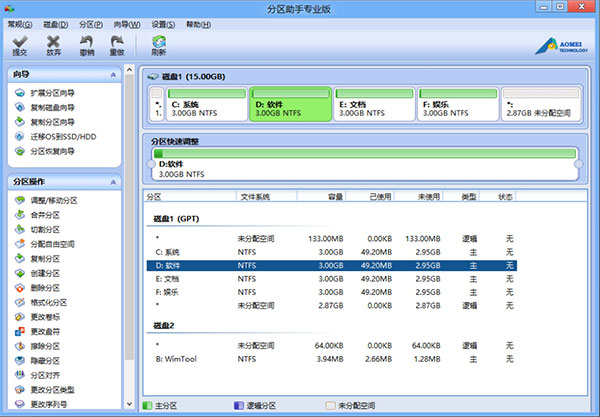
首先,下载并安装免费的傲梅分区助手。启动程序后,在主界面可以清晰看到当前的磁盘分区情况。
以图示为例:C盘为15.01GB,F盘为20.89GB。请先确认您的磁盘布局与图示是否吻合。
步骤一:压缩F盘释放空间
右键点击F盘,选择“调整/移动分区”功能。
在弹出的调节窗口中,向右拖动左侧的调节手柄,将F盘容量缩减至15.90GB。操作直观,如同拉伸进度条。
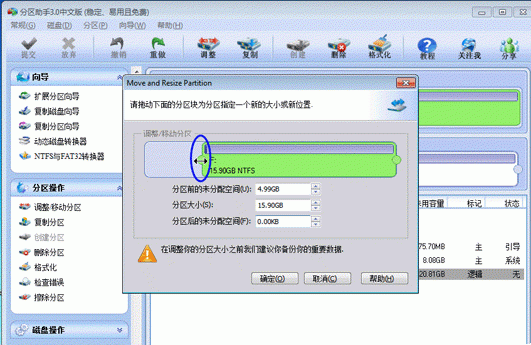
完成后,返回主界面。您会发现C盘后面多出了一块4.99GB的未分配空间。
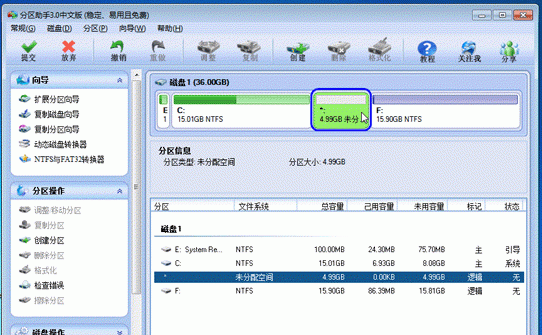
步骤二:将未分配空间合并至C盘
右键点击C盘,同样选择“调整/移动分区”选项。
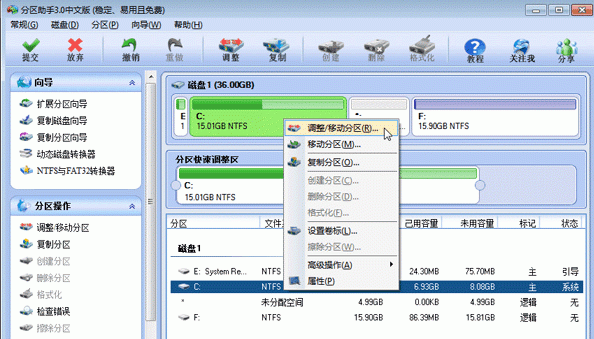
在操作窗口中,拖动右侧手柄,将C盘容量扩展至20GB。请确保数值准确。
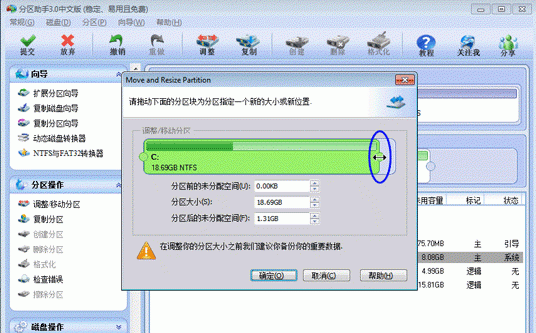
步骤三:预览与提交操作
此时主界面显示新的分区布局:C盘已扩容至20GB,F盘缩减为15.90GB。
请注意,左侧“等待执行的操作”列表中列出了两个待执行任务。这表示目前所有操作仍处于预览阶段。
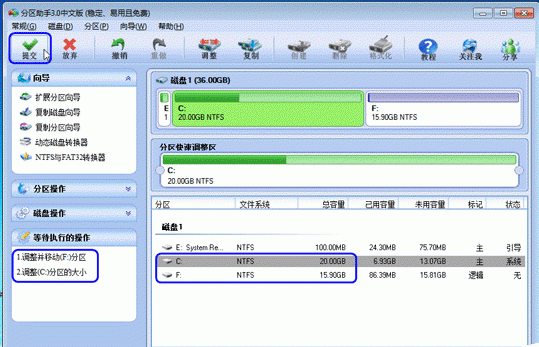
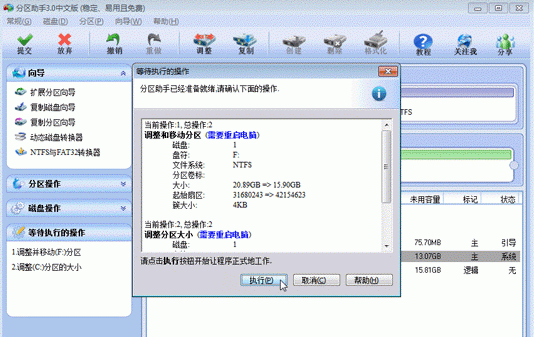
点击工具栏上的“提交”按钮。在弹出的确认对话框中,点击“执行”,程序才会开始实际调整磁盘。
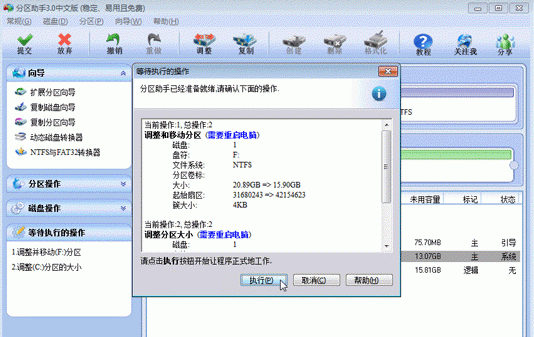
可能的后续步骤
部分操作可能需要重启电脑进入PreOS模式完成。若遇到提示,请点击“是”。
重启后可能出现全英文界面,属正常现象。请耐心等待进度条走完,C盘扩容即告完成。
功能说明
并非所有操作都需要重启,仅特定调整会触发此流程。
傲梅分区助手功能灵活,除调整分区大小外,还支持:
- 复制磁盘
- 复制分区
如需为NTFS分区扩容,可使用专门的“扩展分区向导”功能,具体可参考相关指南。

来源:整理自互联网
免责声明:文中图文均来自网络,如有侵权请联系删除,心愿游戏发布此文仅为传递信息,不代表心愿游戏认同其观点或证实其描述。
相关文章
更多-
- 傲梅分区助手官方版怎么合并分区
- 时间:2026-04-06
精选合集
更多大家都在玩

大家都在看
更多-

- 剪映抖动特效添加教程:轻松制作酷炫视频效果
- 时间:2026-06-11
-

- 剪映视频格式设置教程:MP4与MOV格式导出方法
- 时间:2026-06-11
-

- 鸣潮洛瑟菈幕间介绍
- 时间:2026-06-11
-

- 剪映时间线放大操作步骤详解
- 时间:2026-06-11
-

- 剪映白色背景设置教程:轻松制作纯色视频画面
- 时间:2026-06-11
-
- 千元机倒退至6GB内存!网友吐槽梦回十年前
- 时间:2026-06-11
-

- 剪映视频变速设置教程 常规速度调整方法详解
- 时间:2026-06-11
-

- 剪映胶片连拍效果制作教程
- 时间:2026-06-11