ps怎么导入字体文件
时间:2026-04-06 | 作者:318050 | 阅读:0在使用 Photoshop(简称 PS)进行设计工作时,合适的字体能为作品增添独特魅力
那么,具体该如何将字体文件导入到 PS 中呢?这个过程并不复杂,但几个关键步骤需要留心。
下面就来详细拆解一下整个流程。
找到字体文件
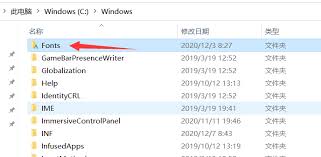
第一步,是准备好“原材料”。你需要先找到想要添加的字体文件。
获取途径很多:
- 从正规的字体网站下载
- 使用购买的字体资源包
建议:下载后,务必将文件存放到一个自己熟悉、方便定位的文件夹里。
这能为后续操作省去不少麻烦。
打开 PS 软件
准备工作就绪后,启动 Photoshop。
接下来的操作就在这个软件界面里完成。
导入字体
重头戏来了。导入字体的路径并不在“文件”菜单里。
请按照以下步骤操作:
1. 点击“编辑”菜单
将视线移到 PS 顶部的菜单栏,找到并点击“编辑”选项。
2. 选择“安装新字体”
在弹出的下拉菜单中,找到“字体”,点击后选择次级菜单中的“安装新字体”。
3. 定位字体文件
系统会弹出“添加字体”对话框。
在此对话框中,导航到你之前存放字体文件的文件夹位置。
4. 选中并确定
找到目标字体文件后,选中它。也可一次性选择多个文件进行批量操作。
点击右下角的“确定”按钮。
5. 等待安装完成
PS 会自动安装字体。
安装时间取决于字体文件大小和电脑性能,请耐心等待。
完成后,新字体的名字就会出现在 PS 的字体列表中。
检查字体是否可用
安装完成后,建议进行最后一步验证。
这可以避免设计中途才发现字体无法使用的尴尬。
验证方法:
- 新建一个文档,或打开现有文件。
- 选中文字工具。
- 在顶部字体下拉列表中仔细查找。
如果能轻松找到刚安装的字体名称,则说明导入成功。
这意味着你可以自由调用这款新字体,为海报、广告、插画等作品注入更独特的视觉语言。
总结来说,给 PS 字库添加新字体,只需几个清晰步骤。
掌握之后,你就能不断扩充设计资源,让文字成为作品中最具个性的视觉亮点。

来源:整理自互联网
免责声明:文中图文均来自网络,如有侵权请联系删除,心愿游戏发布此文仅为传递信息,不代表心愿游戏认同其观点或证实其描述。
相关文章
更多-

- 乐课网官方登录平台官网地址及登录入口
- 时间:2026-06-12
-

- After Effects插件安装详细步骤指南
- 时间:2026-06-12
-

- 自然人税收扣缴客户端新员工单笔与批量录入教程
- 时间:2026-06-12
-

- 艺考生文化课数据追踪精准攻略
- 时间:2026-06-12
-

- 优品PPT网页版官方在线浏览入口
- 时间:2026-06-12
精选合集
更多大家都在玩

大家都在看
更多-

- 剪映抖动特效添加教程:轻松制作酷炫视频效果
- 时间:2026-06-11
-

- 剪映视频格式设置教程:MP4与MOV格式导出方法
- 时间:2026-06-11
-

- 鸣潮洛瑟菈幕间介绍
- 时间:2026-06-11
-

- 剪映时间线放大操作步骤详解
- 时间:2026-06-11
-

- 剪映白色背景设置教程:轻松制作纯色视频画面
- 时间:2026-06-11
-
- 千元机倒退至6GB内存!网友吐槽梦回十年前
- 时间:2026-06-11
-

- 剪映视频变速设置教程 常规速度调整方法详解
- 时间:2026-06-11
-

- 剪映胶片连拍效果制作教程
- 时间:2026-06-11