剪映裁剪视频尺寸方法教程
时间:2026-04-06 | 作者:318050 | 阅读:0剪映如何裁剪视频尺寸?手把手教你调整画面构图
在视频剪辑中,流畅的转场固然重要,但画面的构图与尺寸,才是决定作品视觉品质的第一道关卡。
恰到好处的裁剪,能直接提升视频的专业感和观感。
那么,在剪映里如何轻松调整视频尺寸?其实步骤非常直观,只需跟随以下几个关键操作。

核心步骤:剪映裁剪视频尺寸方法教程
首先,打开剪映,点击“开始创作”导入你需要调整的视频素材。
这是所有后期处理的基础。
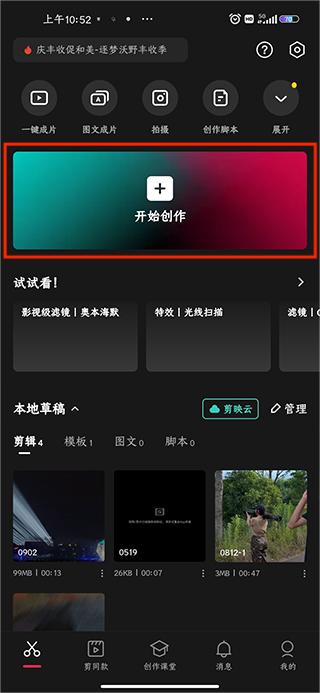
步骤一:进入视频编辑页面
视频导入后,会自动进入编辑页面。
请注意底部工具栏,找到并点击“剪辑”功能。这是进入所有细化调整的核心入口。
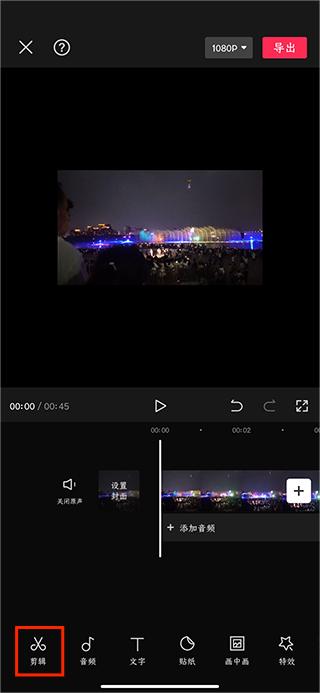
步骤二:找到编辑菜单
点击“剪辑”后,底部会展开更详细的二级菜单。
在其中找到“编辑”选项并点击,画面裁剪、旋转等工具都集中在这里。
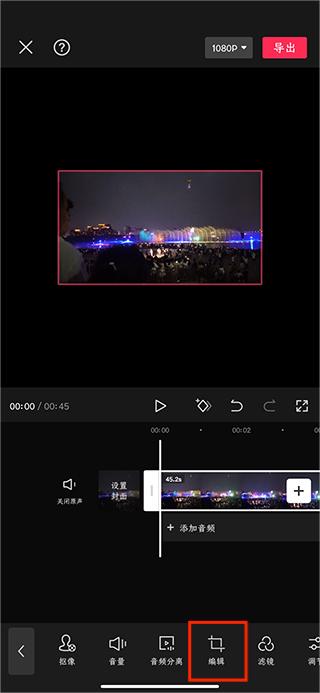
步骤三:选择裁剪功能
进入编辑菜单后,第四个图标就是“裁剪”功能。
点击它即可进入自由裁剪界面。
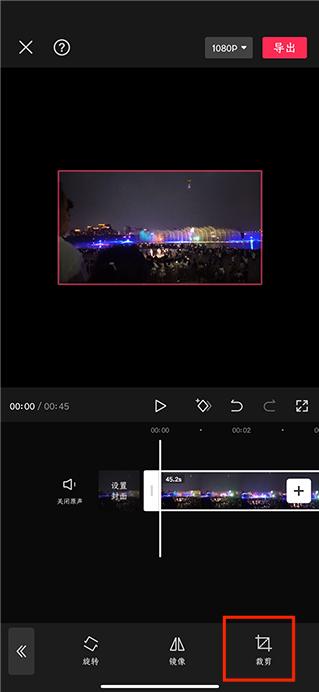
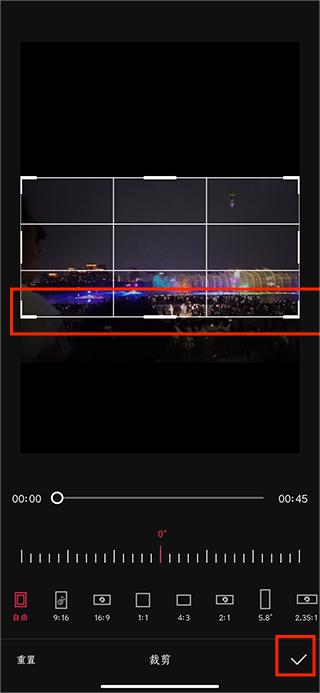
步骤四:自由调整画面构图
这是最关键的一步。界面中,视频画面会被网格和调整框覆盖。
你可以直接拖动画面四角或边缘的控点,自由裁剪出想要的构图和尺寸。
调整满意后,务必点击右下角的对勾“”进行确认。
步骤五:预览并导出作品
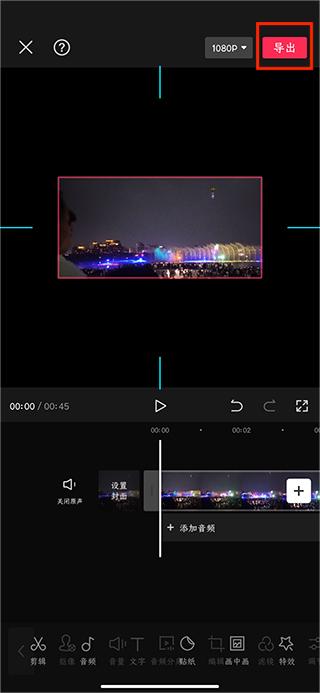
裁剪操作即刻生效。你可以在预览区直接查看调整后的视频效果。
确认无误后,点击右上角的“导出”按钮,即可保存你的完美作品。

来源:整理自互联网
免责声明:文中图文均来自网络,如有侵权请联系删除,心愿游戏发布此文仅为传递信息,不代表心愿游戏认同其观点或证实其描述。
相关文章
更多-
- 2025英雄联盟全球总决赛八强队伍有哪些
- 时间:2026-04-06
-
- 儿童对讲机怎么按通话键使用?
- 时间:2026-04-06
-

- 拷贝漫画官网下载入口怎么进最新版安装包
- 时间:2026-04-06
-
- bose音响连接电视是否支持eARC
- 时间:2026-04-06
-

- 精准计算预产期的软件哪个好
- 时间:2026-04-06
-

- 洛克王国火灵石去哪里找
- 时间:2026-04-06
-
- 即热式电热水器怎么安装对水压有要求吗?
- 时间:2026-04-06
-
- 安吉尔净水器怎么不出水了能自己修吗
- 时间:2026-04-06

精选合集
更多大家都在玩



大家都在看
更多-

- 拍照搜题网页版一键入口
- 时间:2026-04-06
-

- 网名伤感女生心痛窒息(精选100个)
- 时间:2026-04-06
-

- 剪映自动识别字幕方法教程
- 时间:2026-04-06
-
- 网络热词派蒙是什么意思
- 时间:2026-04-06
-
- 饮水机智清洗排污用什么容器接?
- 时间:2026-04-06
-
- 小米净水器重置滤芯提示不响应怎么办?
- 时间:2026-04-06
-

- 王者荣耀世界装备系统详解王者荣耀全球服装备机制与实战搭配指南
- 时间:2026-04-06
-

- 喜羊羊游戏大全
- 时间:2026-04-06