钉钉怎么恢复默认头像
时间:2026-04-06 | 作者:318050 | 阅读:0钉钉默认头像轻松换回:清晰操作指南
使用钉钉时,偶尔会误换头像。
当你觉得原先的默认头像更简洁顺眼,想快速切换回去时,该如何操作?
其实整个过程非常简单。接下来,我们将一步步拆解,告诉你如何将头像恢复成系统默认样式。
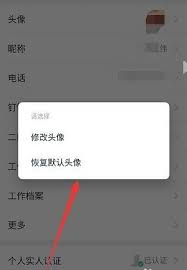
第一步:进入个人资料页面
首先,打开钉钉应用。
在界面左上角,点击你当前显示的个人头像。
屏幕侧边会滑出功能菜单,在其中找到并点击“我的信息”。
这样,你就进入了个人资料的管理页面。
第二步:点击头像区域
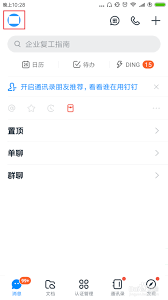
在个人资料页顶部,你会看到较大尺寸显示的个人头像。
下一步,直接点击这个头像区域,如同准备更换新头像时的操作一样。
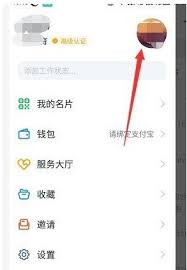
第三步:选择恢复默认头像
点击头像后,会进入头像设置页面。
页面通常提供拍照上传、从相册选择等功能。
关键操作是:仔细浏览页面,找到“恢复默认头像”按钮。
点击它,系统会立刻提示头像已成功恢复。
退出页面后,头像就会变回原先干净清爽的默认样式。
总结
以上就是恢复默认头像的全部步骤。
无论是因为误操作想恢复,还是单纯希望回归简洁状态,这个功能都能帮你快速实现。
希望这份清晰的指引,能让你管理钉钉形象时更加从容自如。

来源:整理自互联网
免责声明:文中图文均来自网络,如有侵权请联系删除,心愿游戏发布此文仅为传递信息,不代表心愿游戏认同其观点或证实其描述。
相关文章
更多-

- 阳光志愿填报服务平台免费吗
- 时间:2026-04-06
-
- 360家庭防火墙如何修改密码
- 时间:2026-04-06
-

- 小安到家app如何接单
- 时间:2026-04-06
-
- 冷冻柜怎么设置默认参数
- 时间:2026-04-06
-
- 海尔燃气热水器调温度显示不准咋办
- 时间:2026-04-06
-
- 百度地图如何连接CarPlay
- 时间:2026-04-06
-

- 如何用AI绘制可爱的卡通小猪插画
- 时间:2026-04-06
-
- 百度地图搜索功能如何修复
- 时间:2026-04-06

精选合集
更多大家都在玩



大家都在看
更多-

- 拍照搜题网页版一键入口
- 时间:2026-04-06
-

- 网名伤感女生心痛窒息(精选100个)
- 时间:2026-04-06
-

- 剪映自动识别字幕方法教程
- 时间:2026-04-06
-
- 网络热词派蒙是什么意思
- 时间:2026-04-06
-
- 饮水机智清洗排污用什么容器接?
- 时间:2026-04-06
-
- 小米净水器重置滤芯提示不响应怎么办?
- 时间:2026-04-06
-

- 王者荣耀世界装备系统详解王者荣耀全球服装备机制与实战搭配指南
- 时间:2026-04-06
-

- 喜羊羊游戏大全
- 时间:2026-04-06