iOS17如何删除自定义贴纸-iOS17自定义贴纸怎么删除
时间:2026-04-06 | 作者:318050 | 阅读:0iOS 17删除自定义贴纸全步骤指南
iOS 17的自定义贴纸功能让表达更生动。但贴纸积累过多,会让界面杂乱。定期清理不用的贴纸,不仅能保持界面清爽,还能节省存储空间。
第一步:进入贴纸编辑界面
- 打开“信息”或其他支持贴纸的应用。
- 在任意聊天窗口中,找到并长按想要删除的贴纸。
- 在弹出的菜单中,点击“编辑”或“管理”按钮,即可进入贴纸管理后台。
第二步:选择并删除贴纸
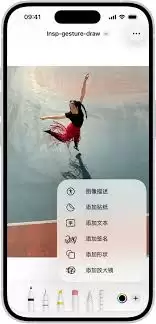
- 在编辑界面,所有自定义贴纸会陈列出来。
- 找到目标贴纸,其角落(通常是右上角)会有一个醒目的删除标识,如垃圾桶图标。
- 点击该图标。
第三步:确认删除操作
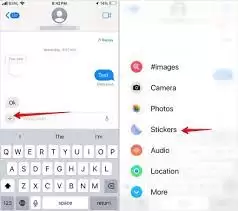
- 点击删除图标后,系统会弹出确认框以防止误操作。
- 仔细确认后,点击“删除”按钮,该贴纸即从你的收藏中移除。
如何批量删除贴纸(备用方法)
如果你需要清理大量贴纸,逐一删除效率较低。可使用以下方法批量操作:
- 打开系统“设置”。
- 点击顶部Apple ID。
- 依次进入“iCloud” > “管理储存空间” > “管理”。
- 在列表中找到“信息”分类,进入其下的“贴纸”选项。
- 在此界面,你可以长按并点选多张需要清理的贴纸缩略图。
- 最后,点击右上角的“删除”按钮即可完成批量清除。
总结
熟练管理自定义贴纸库,是保持数字生活秩序感的小窍门。无论是为了界面美观,还是优化存储空间,掌握上述步骤都具有很高的实用价值。希望这份指南能帮助你轻松打理iOS 17的贴纸库。

来源:整理自互联网
免责声明:文中图文均来自网络,如有侵权请联系删除,心愿游戏发布此文仅为传递信息,不代表心愿游戏认同其观点或证实其描述。
相关文章
更多-

- 《王者荣耀世界》甄姬角色强度介绍
- 时间:2026-05-05
-

- 三角洲行动巴克什3月16日密码2026
- 时间:2026-05-05
-

- 《王者荣耀世界》杨戬背景故事介绍
- 时间:2026-05-05
-

- 扫地机器人正确使用能否直接拖地?
- 时间:2026-05-05
-

- 美多集成灶功能键长按有什么作用?
- 时间:2026-05-05
-

- 车载吸尘器怎么安装才不晃动?
- 时间:2026-05-05
-

- 空调清洗机什么牌子的噪音小
- 时间:2026-05-05
-

- 九阳电热水壶怎么调泡茶一键启动
- 时间:2026-05-05
精选合集
更多大家都在玩




大家都在看
更多-

- 无线摄像头怎么连接手机实时查看?
- 时间:2026-05-04
-

- 琴牌电热毯左右怎么安装才正确
- 时间:2026-05-04
-

- 小米空调如何接入米家App?
- 时间:2026-05-04
-

- 无线摄像头怎么连接手机?
- 时间:2026-05-04
-

- 女生超可爱的小网名(精选100个)
- 时间:2026-05-04
-

- 小众的花名女生英文网名(精选100个)
- 时间:2026-05-04
-

- 个性网名爱情符号女生(精选100个)
- 时间:2026-05-04
-

- 网名女生甜甜的3字英文(精选100个)
- 时间:2026-05-04