腾讯会议如何设置会议提醒-腾讯会议怎样同步到日历
时间:2026-04-06 | 作者:318050 | 阅读:0腾讯会议提效指南:巧用提醒与日历同步,告别错过重要会议
如今,线上会议已成为工作与学习的常态,腾讯会议更是高频应用。然而,线上交流虽便捷,忙起来却容易错过会议。
怎么解决?关键在于提前布局——熟练掌握会议提醒设置,并将其同步到个人日历系统,让效率与从容兼得。
一、腾讯会议设置会议提醒
设置提醒,就像在你和会议间建立一道“保险栓”。腾讯会议自身提供了便捷的提醒功能,具体操作主要分两个场景。
会议开始前提醒
这是最直接的方法。无论创建新会议还是加入已有会议,请留意会议界面下方的“提醒”按钮。
点击它,会出现一个时间选项菜单。根据习惯,选择如5分钟、10分钟或15分钟的提前量。
设定后,系统会在会议开始前精准弹出通知,确保你有充足时间调整状态,准时赴会。
日程提醒
若会议是通过日程功能提前安排的,提醒设置可一步到位。在创建或编辑日程的页面,找到“提醒”这一栏。
在这里设定好时间,其优势在于:即便退出腾讯会议应用,手机的系统级通知依然会准时工作。这相当于上了双保险,极大避免了因应用未开启而漏掉提醒的情况。
二、腾讯会议同步到日历
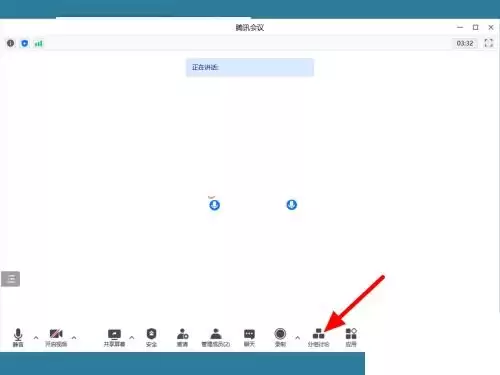
将会议信息同步到系统日历,是更高阶的日程管理策略。它能让你在统一视图里总览所有安排,一目了然。不同设备操作略有差异。
手机端同步
- 苹果手机:打开腾讯会议App,进入会议详情页,点击右上角“更多”(…图标),选择“添加到日历”。随后跳转至日历设置,选择日历账户并设置提醒,点击“完成”即可。
- 安卓手机:操作逻辑类似。在会议详情页找到“添加到日历”或类似按钮,跟随引导选择日历应用(如Google日历或手机自带日历),确认信息并设置提醒。
电脑端同步(Windows)
在电脑上处理效率更高。
- 打开腾讯会议电脑客户端,进入需同步会议的详情界面。
- 点击“更多”,选择“复制会议信息”。这一步复制了包含会议号、链接、时间等关键信息的文本。
- 打开电脑日历应用(如Windows“日历”或Outlook),新建事件。
- 将复制的会议信息粘贴到描述栏,补充标题并设定提醒时间即可。
电脑端同步(Mac)
Mac用户操作流程与Windows端一致,逻辑连贯。
- 在腾讯会议Mac客户端中,进入会议详情页,点击“更多”并“复制会议信息”。
- 打开Mac自带“日历”应用,创建新事件,粘贴信息。
- 稍作格式整理,设置好提醒,会议日程便完美整合至macOS日历。
工具的价值在于为人所用。通过灵活设置提醒并同步至日历,你构建的不仅是一个防遗忘系统,更是一套高效、可视化的时间管理体系。
无论是临时讨论,还是规划已久的项目会议,都能在你的掌控中从容应对。不妨现在试试,让线上协作更加游刃有余。

来源:整理自互联网
免责声明:文中图文均来自网络,如有侵权请联系删除,心愿游戏发布此文仅为传递信息,不代表心愿游戏认同其观点或证实其描述。
相关文章
更多-

- 暗黑破坏神4S11三光环圣骑士怎么Build-暗黑破坏神4S11三光环圣骑士Build攻略
- 时间:2026-04-06
-
- 支持PCIe 5.0的主板有哪些带WiFi6E的?
- 时间:2026-04-06
-

- 如何查看火绒安全许可协议
- 时间:2026-04-06
-
- 如何开启小智桌面双击隐藏桌面图标
- 时间:2026-04-06
-
- 雷神笔记本按什么键进安全模式启动
- 时间:2026-04-06
-

- 极速漫画下载安装最新版本
- 时间:2026-04-06
-
- 红米6如何截图?
- 时间:2026-04-06
-

- 谷歌邮箱怎么查看邮件
- 时间:2026-04-06

精选合集
更多大家都在玩



大家都在看
更多-

- 拍照搜题网页版一键入口
- 时间:2026-04-06
-

- 网名伤感女生心痛窒息(精选100个)
- 时间:2026-04-06
-

- 剪映自动识别字幕方法教程
- 时间:2026-04-06
-
- 网络热词派蒙是什么意思
- 时间:2026-04-06
-
- 饮水机智清洗排污用什么容器接?
- 时间:2026-04-06
-
- 小米净水器重置滤芯提示不响应怎么办?
- 时间:2026-04-06
-

- 王者荣耀世界装备系统详解王者荣耀全球服装备机制与实战搭配指南
- 时间:2026-04-06
-

- 喜羊羊游戏大全
- 时间:2026-04-06