图吧工具箱如何从手机传输到电脑
时间:2026-04-06 | 作者:318050 | 阅读:0图吧工具箱怎么从手机传到电脑
工作中,有时手头唯一的安装包就在手机里,急需传到电脑上用。
把图吧工具箱从手机传到电脑,听起来简单,细节上却有不少门道。
别担心,下面这份详尽的教程,能帮你搞定无论是安卓还是苹果手机的各种传输场景。
一、准备工作
动手之前,请先确认两件事:
- 无线传输:确保手机和电脑连接在同一个Wi-Fi网络,这是顺畅传输的基础。
- 有线传输:准备一根靠谱的数据线,有线方式通常更稳定、更直接。
二、无线传输方法(安卓手机)
无线传输主打方便,省去了找数据线的麻烦。
具体操作步骤如下:
1. 在手机上打开文件管理应用,找到存放图吧工具箱安装包的文件夹。

2. 长按文件,在弹出菜单中选择“分享”。
3. 在分享渠道中,寻找“通过蓝牙分享”或“附近设备分享”选项(不同手机品牌名称可能不同)。
4. 在电脑上,打开蓝牙设置或系统自带的无线接收功能(如Windows的“就近共享”),并设置为可被发现状态。
5. 在手机上搜索附近的设备,找到你的电脑名称,点击配对连接。
6. 连接成功后,选中图吧工具箱文件点击发送,在电脑上确认接收即可。
三、有线传输方法(安卓手机)
如果文件较大或网络环境复杂,有线传输是更稳妥的选择,速度通常更快,成功率更高。
具体操作步骤如下:
1. 用数据线将手机与电脑连接。
2. 进入手机“设置”,找到“关于手机”或“系统信息”。
3. 连续多次点击“版本号”,直到出现“您已处于开发者模式”的提示。
4. 退回设置,找到并进入“开发者选项”。
5. 开启“USB调试”选项,这是让电脑深度访问手机文件的关键。
6. 此时电脑通常会弹出新设备提示,请选择“传输文件”或“MTP模式”。
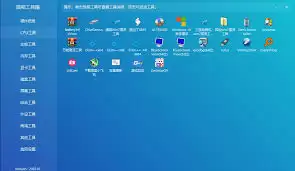
7. 打开电脑的“此电脑”或“文件资源管理器”,你的手机会显示为一个便携设备。
8. 点进去,像操作U盘一样,找到图吧工具箱文件,复制并粘贴到电脑即可。
四、苹果手机传输方法
对于iPhone用户,流程不同但同样清晰。核心工具是官方的iTunes(Windows)或访达(Mac)。
具体操作步骤如下:
1. 用数据线连接iPhone和电脑。
2. 解锁手机屏幕,点击弹出的“信任此电脑”提示。
3. 在电脑上打开iTunes或访达,点击显示的iPhone图标。
4. 在功能栏中找到“文件共享”选项。
5. 在应用列表中,找到并选中图吧工具箱(或存放文件的相应App)。
6. 右侧会显示其内部文件,选中需要传输的文件,点击“保存到…”按钮,选择电脑上的存储位置即可开始传输。
整个过程步骤明确,稳定可靠。

来源:整理自互联网
免责声明:文中图文均来自网络,如有侵权请联系删除,心愿游戏发布此文仅为传递信息,不代表心愿游戏认同其观点或证实其描述。
相关文章
更多-
- 骨传导耳机开机键是哪个
- 时间:2026-04-06
-
- 12306官网怎么注册账号
- 时间:2026-04-06
-

- 史莱姆大作战诸神试炼四怎么通关-史莱姆大作战诸神试炼四通关方法
- 时间:2026-04-06
-

- 史诗装备怎么跨界
- 时间:2026-04-06
-

- 漫画天堂客户端下载入口在哪最新版安装包
- 时间:2026-04-06
-

- 名将杀2V2如何快速上分
- 时间:2026-04-06
-
- 电饼铛怎么用新手一次成功?
- 时间:2026-04-06
-

- 女神漫画登录页面免费漫画入口在线下载安装最新版本
- 时间:2026-04-06

精选合集
更多大家都在玩



大家都在看
更多-

- 拍照搜题网页版一键入口
- 时间:2026-04-06
-

- 网名伤感女生心痛窒息(精选100个)
- 时间:2026-04-06
-

- 剪映自动识别字幕方法教程
- 时间:2026-04-06
-
- 网络热词派蒙是什么意思
- 时间:2026-04-06
-
- 饮水机智清洗排污用什么容器接?
- 时间:2026-04-06
-
- 小米净水器重置滤芯提示不响应怎么办?
- 时间:2026-04-06
-

- 王者荣耀世界装备系统详解王者荣耀全球服装备机制与实战搭配指南
- 时间:2026-04-06
-

- 喜羊羊游戏大全
- 时间:2026-04-06