Excel隐藏技巧有哪些
时间:2026-04-06 | 作者:318050 | 阅读:0Excel隐藏技巧:让你效率翻倍的几个实用招数
提到Excel,多数人都知道它是做表的。但这款软件的潜力远不止于此。里面藏着不少能让工作效率直线上升的“隐藏技能”。掌握它们,处理数据时会让你印象深刻。
1. 快速填充数据
手动逐个输入有规律的数据,太慢了。比如填充等差数列,有个更快的办法:
- 先输入序列的前两个数字
- 选中它们,将鼠标移到单元格右下角
- 等光标变成实心十字形时,按住鼠标左键向下或向右拖动
整个序列瞬间就能填充完毕。如需填充等比数列或其他规律序列,方法类似,拖动时按住Ctrl键即可。
2. 冻结窗格
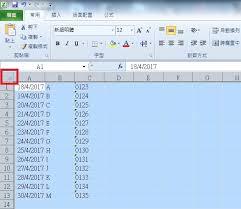
处理超长或超宽表格时,最恼人的是一滚动表头就看不见了。“冻结窗格”功能就是你的救星。
操作路径:点击“视图”选项卡,找到“冻结窗格”按钮。
- 冻结首行:固定第一行
- 冻结拆分窗格:同时锁定第一行和第一列,方便双向对照
这样设置后,无论怎么滚动屏幕,关键的行列信息都会稳稳停在原位。
3. 快速求和
还在用SUM函数逐个敲?有更快的法子。
- 状态栏查看:选中想求和的数据区域,屏幕最底下的状态栏会直接显示求和结果。
- 多列求和:选中多列数据,状态栏会展示每一列的和。
- 快捷键插入:使用Alt+=组合键,能瞬间在选中区域的下方或右方插入求和公式。
4. 高级筛选
普通筛选解决不了复杂条件?“高级筛选”可以。
操作路径:点击“数据”选项卡里的“高级”按钮。
在这里,你可以:
- 设置复杂的多条件组合(如“既满足A又满足B”)
- 快速找出重复记录
通过指定“列表区域”和设置“条件区域”,筛选操作变得异常灵活精准。
5. 数据透视表
面对海量数据要做汇总分析,数据透视表绝对是核武器级别的工具。步骤很简单:
- 选中原始数据区域
- 点击“插入”选项卡里的“数据透视表”
- 将字段拖拽到“行”、“列”、“值”区域
眨眼之间,数据就能按不同维度完成求和、计数、求平均值等计算。这是从数据堆里快速提炼信息最高效的方式。
6. 分列功能
从外部系统导入的数据经常混成一团?用“分列”功能来整理。
- 选中格式混乱的数据列
- 找到“数据”选项卡里的“分列”按钮
- 根据向导,选择按“分隔符号”或“固定宽度”拆分数据
几下点击,原本挤在一个单元格里的混乱信息,就能被整理得清清楚楚、规规矩矩。
说到底,这些技巧并不深奥。关键在于知道并且用起来。它们就像藏在工具箱里的顺手兵器,一旦熟练掌握,无论是整理报表还是分析数据,都能让你事半功倍,节省大把时间和精力。

来源:整理自互联网
免责声明:文中图文均来自网络,如有侵权请联系删除,心愿游戏发布此文仅为传递信息,不代表心愿游戏认同其观点或证实其描述。
相关文章
更多-

- 2025英雄联盟全球总决赛八强队伍有哪些
- 时间:2026-04-06
-
- 儿童对讲机怎么按通话键使用?
- 时间:2026-04-06
-

- 拷贝漫画官网下载入口怎么进最新版安装包
- 时间:2026-04-06
-
- bose音响连接电视是否支持eARC
- 时间:2026-04-06
-

- 精准计算预产期的软件哪个好
- 时间:2026-04-06
-

- 洛克王国火灵石去哪里找
- 时间:2026-04-06
-
- 即热式电热水器怎么安装对水压有要求吗?
- 时间:2026-04-06
-
- 安吉尔净水器怎么不出水了能自己修吗
- 时间:2026-04-06

精选合集
更多大家都在玩



大家都在看
更多-

- 拍照搜题网页版一键入口
- 时间:2026-04-06
-

- 网名伤感女生心痛窒息(精选100个)
- 时间:2026-04-06
-

- 剪映自动识别字幕方法教程
- 时间:2026-04-06
-
- 网络热词派蒙是什么意思
- 时间:2026-04-06
-
- 饮水机智清洗排污用什么容器接?
- 时间:2026-04-06
-
- 小米净水器重置滤芯提示不响应怎么办?
- 时间:2026-04-06
-

- 王者荣耀世界装备系统详解王者荣耀全球服装备机制与实战搭配指南
- 时间:2026-04-06
-

- 喜羊羊游戏大全
- 时间:2026-04-06