PS软件如何设置照片冷却滤镜效果
时间:2026-04-06 | 作者:318050 | 阅读:0在PS中为照片营造冷却滤镜效果
想给照片降降温,营造清冷、独特的氛围感?Photoshop的色彩平衡等工具,就是你的绝佳帮手。通过几步精准调整,画面就能带上高级的“冷却滤镜”质感。下面,我们按步骤具体操作。
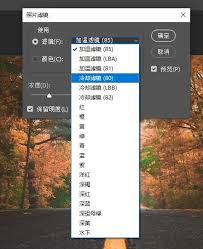
第一步:导入照片并找到核心工具
首先,在PS中打开目标照片。核心工具入口在这里:点击顶部菜单栏的「图像」>「调整」,然后选择「色彩平衡」。这个对话框,就是我们施展魔法的主要舞台。
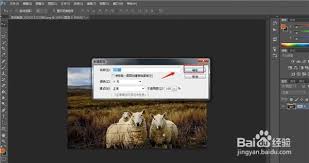
第二步:分区域调整色彩平衡
打开「色彩平衡」对话框,你会看到「阴影」、「中间调」、「高光」三个选项卡。秘诀在于分区处理,让冷色调自然融入每个明暗层次。
阴影部分:切换到「阴影」标签。将滑块朝「蓝色」方向轻轻拉动,约10-15个单位。此操作能减少阴影里的红色和黄色,让暗部先沉淀出冷感。
中间调:这是画面主体。在「中间调」标签下,同样将滑块向「蓝色」微调5-10个单位。同时,可适当手动减少「红色」,增加「蓝色」数值。照片的整体基调会开始转向冷色调。
高光部分:最后处理「高光」。向「蓝色」方向移动滑块约5-10个单位,为最亮部分也染上一抹冷色。三步下来,冷却滤镜的雏形就已出现。
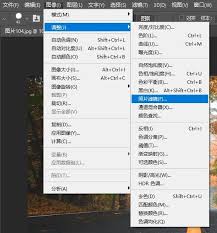
第三步:使用曲线进行精细化微调
色彩平衡奠定基调后,可用「曲线」工具让效果更出色。再次点击「图像」>「调整」>「曲线」。
在RGB复合通道中:轻微向上提拉高光部分控制点,让亮部更通透;同时将暗部控制点稍稍下压,以增强画面对比度。
关键一步:在通道下拉菜单中选择「蓝色」通道。在曲线中间位置创建一个控制点,并轻轻上提。这直接为画面中间调注入了更多蓝色,冷却效果得到强化。
第四步:最后的整体定调——色温
为了让冷感氛围更统一,可动用「色温/色调」工具。路径:「图像」>「调整」>「色温/色调」。
简单直接地将「色温」滑块向左拖动(例如-20到-30)。就像给照片整体换上冷光源,冷静、沉着的氛围感立刻显现。
第五步:观察与最终确认
所有调整都无需一步到位。关键在于边调边看,根据照片原始色彩和你想表达的最终情绪进行细微斟酌。
直到画面完全符合你心目中“冷却”的意境,整个过程才算圆满收官。
这些步骤提供了一套清晰方法论。真正的高手,懂得在标准流程上融入自己的审美判断,让技术完美服务于创意。

来源:整理自互联网
免责声明:文中图文均来自网络,如有侵权请联系删除,心愿游戏发布此文仅为传递信息,不代表心愿游戏认同其观点或证实其描述。
相关文章
更多-
- 最强猎手攻略大全
- 时间:2026-04-06
-
- 蔡司镜头怎么选划算配索尼?
- 时间:2026-04-06
-

- 翻译软件哪个最好用
- 时间:2026-04-06
-
- 摩飞电热水壶烧开了跳不了怎么办?
- 时间:2026-04-06
-
- OPPO手机助手怎么连接电脑传输文件
- 时间:2026-04-06
-
- 如何一键访问ao3镜像站-ao3镜像站一键访问的方法
- 时间:2026-04-06
-
- 如何更改搜狗浏览器页面字体
- 时间:2026-04-06
-
- 夏普电视遥控器配对成功如何确认?
- 时间:2026-04-06

精选合集
更多大家都在玩



大家都在看
更多-

- 拍照搜题网页版一键入口
- 时间:2026-04-06
-

- 网名伤感女生心痛窒息(精选100个)
- 时间:2026-04-06
-

- 剪映自动识别字幕方法教程
- 时间:2026-04-06
-
- 网络热词派蒙是什么意思
- 时间:2026-04-06
-
- 饮水机智清洗排污用什么容器接?
- 时间:2026-04-06
-
- 小米净水器重置滤芯提示不响应怎么办?
- 时间:2026-04-06
-

- 王者荣耀世界装备系统详解王者荣耀全球服装备机制与实战搭配指南
- 时间:2026-04-06
-

- 喜羊羊游戏大全
- 时间:2026-04-06