ppt怎么设置第几页共几页-ppt如何自动插入当前页码和总页数
时间:2026-04-06 | 作者:318050 | 阅读:0在制作PPT时,如何设置“第几页/共几页”?
合理设置页码,能显著提升演示的专业性和逻辑性。观众可以快速跟上节奏,对整个演示结构有清晰的概念。今天,我们就来详细讲解这个关键技巧。
第一步:找到设置入口
操作非常直观。首先,打开你的PowerPoint文档。
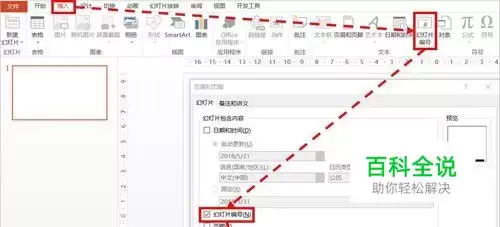
在顶部菜单栏找到并点击“插入”选项卡。
然后在功能区里找到“幻灯片编号”按钮并点击。
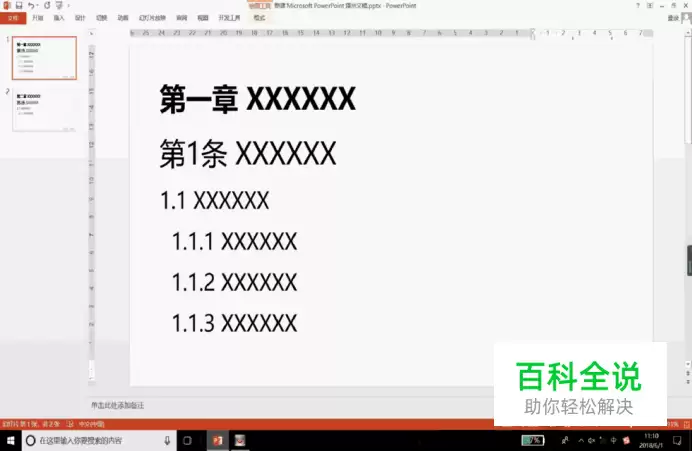
点击后,将弹出“页眉和页脚”对话框。这里就是我们后续所有操作的“控制中心”。
第二步:开启自动页码并自定义格式
在弹出的对话框中,确保位于“幻灯片”选项卡下。
找到并勾选“幻灯片编号”,幻灯片就会开始自动显示页码。
你还可以在下方的“起始页码”中调整,例如不从“1”开始,以适应作为报告一部分的情况。
如何设置“第X页,共Y页”格式?
继续在同一个对话框中操作。
勾选“页脚”选项,下方的输入框会被激活。
此时,在框内输入特定格式代码即可。例如:“第 &[页码] 页 共 &[页数] 页”。
请注意,“&[页码]”和“&[页数]”是PowerPoint能识别的特殊字段,会自动替换为实际数字。
第三步:应用设置并确认效果
格式设置好后,务必点击“应用”。
如果希望设置应用于所有幻灯片,最稳妥的方法是点击“全部应用”按钮。
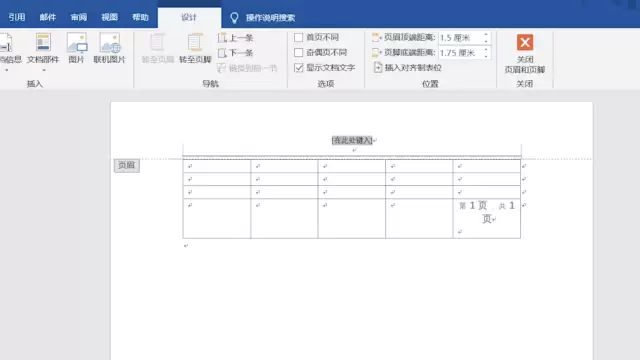
完成后,每页幻灯片的角落(通常是页脚位置)都会清晰显示当前页和总页数。这能帮助观众和演讲者高效把握演示进度。
进阶提示与核心逻辑
不同软件版本或插件可能有更快捷的操作方式,例如通过右键菜单或快捷键。
但核心逻辑始终不变:
- 找到编号功能;
- 定义包含页码和总页数的格式;
- 将格式应用到全局。
结语
掌握PPT页码设置,不仅是学会点击几个按钮。
它体现了你对演示细节的掌控和对观众体验的考量。无论商务提案、学术报告还是课堂展示,这个小小的设置都能为你的专业形象和内容逻辑加分。
现在就可以打开PPT尝试设置,让细节处的用心,为你的整体演示增添从容与魅力。

来源:整理自互联网
免责声明:文中图文均来自网络,如有侵权请联系删除,心愿游戏发布此文仅为传递信息,不代表心愿游戏认同其观点或证实其描述。
相关文章
更多-

- 歪歪动漫免费漫画下载安装最新版本
- 时间:2026-04-07
-
- 诗歌本如何下载诗歌
- 时间:2026-04-07
-
- 爱马电动车怎么用手机连蓝牙
- 时间:2026-04-07
-
- 飞利浦显示器如何设置HDR?
- 时间:2026-04-07
-

- 女神漫画在线阅读免费入口弹窗无限金币版本
- 时间:2026-04-07
-

- 长佩文学城网页版入口
- 时间:2026-04-07
-

- 棕色尘埃2wiki国际版官网入口
- 时间:2026-04-07
-
- 如何恢复已删除的照片
- 时间:2026-04-07


精选合集
更多大家都在玩



大家都在看
更多-

- 拍照搜题网页版一键入口
- 时间:2026-04-06
-

- 网名伤感女生心痛窒息(精选100个)
- 时间:2026-04-06
-

- 剪映自动识别字幕方法教程
- 时间:2026-04-06
-
- 网络热词派蒙是什么意思
- 时间:2026-04-06
-
- 饮水机智清洗排污用什么容器接?
- 时间:2026-04-06
-
- 小米净水器重置滤芯提示不响应怎么办?
- 时间:2026-04-06
-

- 王者荣耀世界装备系统详解王者荣耀全球服装备机制与实战搭配指南
- 时间:2026-04-06
-

- 喜羊羊游戏大全
- 时间:2026-04-06