极米如何连接投影仪
时间:2026-04-06 | 作者:318050 | 阅读:0准备工作
连接前,请先完成两项简单准备:
- 确保网络一致:将极米投影仪与您的手机、电脑等播放设备,连接至同一个Wi-Fi网络。
- 备好所需线材:电脑连接需准备HDMI线。若想使用手机无线投屏,准备一个无线投屏器会更便捷。
电脑连接
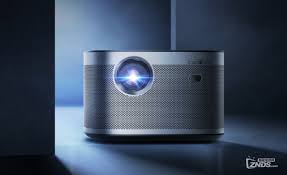
用电脑连接投影仪,只需三步:
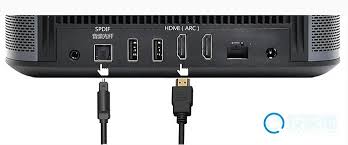
第一步:连接线缆。使用HDMI线,一端连接电脑的HDMI接口,另一端连接极米投影仪背部的HDMI接口。
第二步:切换信号源。打开极米投影仪,使用遥控器切换到对应的HDMI信号源。
第三步:设置显示模式。在电脑上按下 “Windows + P” 组合键,在弹出的菜单中选择 “复制” 或 “扩展” 显示模式。
至此,电脑画面已成功投射至大屏幕。
手机连接
无线投屏
若不想接线,使用手机自带的无线投屏功能最为方便。
首先,在极米投影仪的 “设置” 菜单中,开启 “无线投屏” 或类似功能。
接着,打开手机的 “设置”,找到 “无线投屏”、“多屏互动” 或 “投射屏幕”(不同手机名称可能略有差异)。
最后,在搜索到的设备列表中,选择你的极米投影仪名称。连接成功后,手机上的照片、视频乃至整个屏幕,都能实时投放到大屏幕上。
无线投屏器连接
若追求更稳定、通用的无线连接,无线投屏器是理想选择。
第一步:将投屏器的接收端通过HDMI线,连接到投影仪的HDMI接口。
第二步:将投屏器的发送端与手机配对,通常通过插入手机USB口或蓝牙快速配对即可完成。
第三步:配对成功后,无需复杂设置,手机画面便能实时、流畅地呈现在投影仪上,非常适合会议或演示分享。
其他设备连接
连接智能电视盒子、游戏主机等设备同样简单:
- 使用HDMI线将设备与极米投影仪的HDMI接口相连。
- 在投影仪的信号源菜单中,选择对应的HDMI通道。
此方法基本上是即插即用,无需学习成本。
调整画面
设备连接完成后,对画面进行微调是获得最佳体验的关键一步。
使用极米投影仪遥控器,您可以轻松调整 亮度、对比度、色彩饱和度 等基础参数。
还可进行 画面缩放、平移及梯形校正。无论投影仪是正装还是侧投,都能快速获得方正、清晰的完美画面。
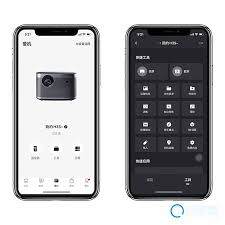
只需以上几步,从电脑、手机到各类娱乐设备,都能轻松连接极米投影仪。现在,尽情享受沉浸式的大屏体验吧!

来源:整理自互联网
免责声明:文中图文均来自网络,如有侵权请联系删除,心愿游戏发布此文仅为传递信息,不代表心愿游戏认同其观点或证实其描述。
相关文章
更多-

- 阳光志愿填报服务平台免费吗
- 时间:2026-04-06
-

- 360家庭防火墙如何修改密码
- 时间:2026-04-06
-

- 小安到家app如何接单
- 时间:2026-04-06
-
- 冷冻柜怎么设置默认参数
- 时间:2026-04-06
-
- 海尔燃气热水器调温度显示不准咋办
- 时间:2026-04-06
-

- 百度地图如何连接CarPlay
- 时间:2026-04-06
-

- 如何用AI绘制可爱的卡通小猪插画
- 时间:2026-04-06
-
- 百度地图搜索功能如何修复
- 时间:2026-04-06

精选合集
更多大家都在玩



大家都在看
更多-

- 拍照搜题网页版一键入口
- 时间:2026-04-06
-

- 网名伤感女生心痛窒息(精选100个)
- 时间:2026-04-06
-

- 剪映自动识别字幕方法教程
- 时间:2026-04-06
-
- 网络热词派蒙是什么意思
- 时间:2026-04-06
-
- 饮水机智清洗排污用什么容器接?
- 时间:2026-04-06
-
- 小米净水器重置滤芯提示不响应怎么办?
- 时间:2026-04-06
-

- 王者荣耀世界装备系统详解王者荣耀全球服装备机制与实战搭配指南
- 时间:2026-04-06
-

- 喜羊羊游戏大全
- 时间:2026-04-06