access怎样在设计视图更改字段数据格式
时间:2026-04-06 | 作者:318050 | 阅读:0在Access中,通过设计视图更改字段的数据格式
在Access数据库的日常维护中,调整字段的数据格式是一项基本功。正确的格式能让数据更易读、更好用。
第一步:打开目标表
在数据库窗口中找到目标表,双击表名将其打开。此时,表将以数据表视图呈现,显示所有记录。
第二步:切换至设计视图
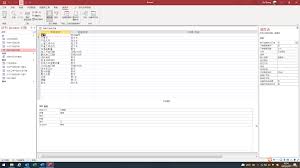
要修改表结构,需进入后台设计界面。点击菜单栏的“视图”按钮,然后在下拉菜单中选择“设计视图”。
切换后,你将看到表的完整结构,包括所有字段的名称、数据类型及属性。
第三步:定位并选中目标字段
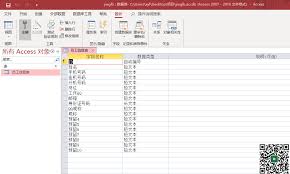
在设计视图的字段列表中,找到并点击需要修改的字段。选中后,屏幕下方的“字段属性”区域会自动显示该字段的详细设置。
第四步:修改“格式”属性
这是关键步骤。在“字段属性”区域找到“格式”行,点击右侧下拉箭头,会弹出预定义格式选项。
- 不同字段类型,选项不同:日期/时间字段有“短日期”、“长日期”等;数字字段则有“常规数字”、“货币”、“百分比”等。
- 从列表中选择最符合需求的格式即可。
如果预设格式都不合适,还可以使用更灵活的方法。
第五步:使用自定义格式(如需)
如需更特定的格式,可在下拉列表中选择“自定义”,然后在文本框中输入格式代码。
- 例如对于日期字段:输入“yyyy/mm/dd”,数据会显示为“2023/10/27”格式。
- 例如对于数字字段:输入“#,##0.00”,数字会以“12,345.67”形式显示,包含千位分隔符和两位小数。
第六步:保存更改
所有设置完成后,务必保存。点击快速访问工具栏的磁盘图标,或按Ctrl+S快捷键,保存对表设计的更改。
总结:格式设置的重要价值
完成以上步骤,字段的数据格式就更新成功了。
这个操作的价值不止于美化界面:
- 它让数据展示更规范统一,便于阅读和比对。
- 它从显示层面对数据形态进行约束,有助于维护数据的一致性和准确性。
无论是处理简单的日期显示,还是复杂的财务数字格式,灵活运用此功能都能显著提升数据库的管理效率和专业度。它是高效利用数据库的重要起点。

来源:整理自互联网
免责声明:文中图文均来自网络,如有侵权请联系删除,心愿游戏发布此文仅为传递信息,不代表心愿游戏认同其观点或证实其描述。
相关文章
更多-

- 联想乐商店app如何添加桌面小组件
- 时间:2026-04-06
-
- 车载蓝牙怎么关闭避免耗电?
- 时间:2026-04-06
-

- 菜鸟app怎么给快递员红包打赏
- 时间:2026-04-06
-

- 小鸡漫画官方客户端下载入口安卓版
- 时间:2026-04-06
-

- 嘿咻漫画官方下载入口怎么进最新版安装包获取
- 时间:2026-04-06
-

- 王者营地打卡签到在哪里
- 时间:2026-04-06
-

- PS软件如何合成水果螃蟹
- 时间:2026-04-06
-
- Excel如何设置单元格只能输入数字
- 时间:2026-04-06

精选合集
更多大家都在玩



大家都在看
更多-

- 拍照搜题网页版一键入口
- 时间:2026-04-06
-

- 网名伤感女生心痛窒息(精选100个)
- 时间:2026-04-06
-

- 剪映自动识别字幕方法教程
- 时间:2026-04-06
-
- 网络热词派蒙是什么意思
- 时间:2026-04-06
-
- 饮水机智清洗排污用什么容器接?
- 时间:2026-04-06
-
- 小米净水器重置滤芯提示不响应怎么办?
- 时间:2026-04-06
-

- 王者荣耀世界装备系统详解王者荣耀全球服装备机制与实战搭配指南
- 时间:2026-04-06
-

- 喜羊羊游戏大全
- 时间:2026-04-06