wireshark如何添加日记文件
时间:2026-04-06 | 作者:318050 | 阅读:0网络分析的利器:如何在Wireshark中导入与解读日志文件
想要深入洞悉网络通信状况,一款得力的分析工具必不可少。Wireshark作为业界广泛认可的网络协议分析器,能将无形的数据流转化为可视化的数据包。
将外部日志文件导入进行关联分析,是追踪网络活动、还原事件真相的关键一步。接下来,我们看看具体如何操作。
请确保您已成功安装并启动了Wireshark。软件启动后,功能强大的主界面即是您的主要工作台。
一、导入日志文件
操作始于菜单栏,请按以下步骤进行:
1. 打开导入菜单
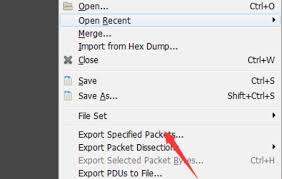
点击顶部“文件”菜单,随后选择“导入”->“从文件”。系统将弹出文件选择窗口。
2. 选择目标文件
在对话框中,找到并选中您需要分析的日志文件。
常见格式有纯文本文件等。文件内容应包含IP地址、端口号、时间戳等有效网络信息,导入后才有分析价值。
3. 完成导入
点击“打开”。Wireshark将自动解析文件内容,并将其中的网络信息以数据包列表形式展示在主界面中。
二、设置显示过滤器以聚焦关键信息
文件导入后,数据包可能数量庞大。使用显示过滤器可以快速聚焦,步骤如下:
1. 定位过滤器输入框
在Wireshark主界面顶部的过滤器输入框中,输入与日志文件关键信息匹配的过滤条件。
2. 按IP地址过滤
例如,若日志反复提及特定IP地址,可使用:
- 来源筛选:ip.src == [特定IP地址]
- 目标筛选:ip.dst == [特定IP地址]
3. 按端口号过滤
如需锁定特定端口的通信,可输入:
- tcp.port == [特定端口号]
- 或 udp.port == [特定端口号]
三、深入分析数据包
应用过滤器后,界面将仅显示符合条件的数据包。此时可进行深入分析:
1. 查看基础信息
重点关注每个数据包的源和目的IP、端口、协议类型及精确时间戳。这些是理解通信的基础要素。
2. 解析协议细节
可逐层展开数据包的协议字段。例如,展开一个TCP包,可查看序列号、确认号、标志位等细节。
这有助于厘清通信的具体流程和状态。
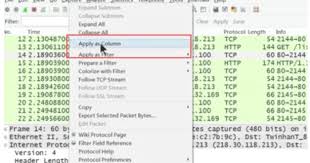
3. 交叉比对与关联分析
将Wireshark捕获的实时数据与日志记录进行交叉比对,能发现异常行为或验证数据规律。
这是将孤立日志条目关联到真实网络活动,从而构建完整事件图景的关键。

来源:整理自互联网
免责声明:文中图文均来自网络,如有侵权请联系删除,心愿游戏发布此文仅为传递信息,不代表心愿游戏认同其观点或证实其描述。
相关文章
更多-
- 夏普电视遥控器配对成功如何确认?
- 时间:2026-04-06
-

- 高效免费去水印软件哪个好
- 时间:2026-04-06
-

- 小红书官方网页版直达通道在哪-小红书在线浏览专用入口怎么找
- 时间:2026-04-06
-

- 《洛克王国:世界》草系阵容搭配攻略
- 时间:2026-04-06
-

- migi笔记如何添加标签
- 时间:2026-04-06
-
- 先锋扬声器怎么使用-先锋扬声器使用方法指南
- 时间:2026-04-06
-
- 漫步者音响恢复出厂设置要按哪个键
- 时间:2026-04-06
-

- 《洛克王国:世界》必抓隐藏机械宠物介绍
- 时间:2026-04-06

精选合集
更多大家都在玩



大家都在看
更多-

- 拍照搜题网页版一键入口
- 时间:2026-04-06
-

- 网名伤感女生心痛窒息(精选100个)
- 时间:2026-04-06
-

- 剪映自动识别字幕方法教程
- 时间:2026-04-06
-
- 网络热词派蒙是什么意思
- 时间:2026-04-06
-
- 饮水机智清洗排污用什么容器接?
- 时间:2026-04-06
-
- 小米净水器重置滤芯提示不响应怎么办?
- 时间:2026-04-06
-

- 王者荣耀世界装备系统详解王者荣耀全球服装备机制与实战搭配指南
- 时间:2026-04-06
-

- 喜羊羊游戏大全
- 时间:2026-04-06