金舟光盘刻录大师制作成映像文件的方法
时间:2026-04-06 | 作者:318050 | 阅读:0如何使用金舟光盘刻录大师制作映像文件
想要备份光盘内容,或将其转换为电脑易读的格式?光盘映像文件是最佳选择。
接下来,我们将分步详解如何通过金舟光盘刻录大师完成这项任务。
第一步:启动核心功能
首先,在电脑上打开金舟光盘刻录大师软件。
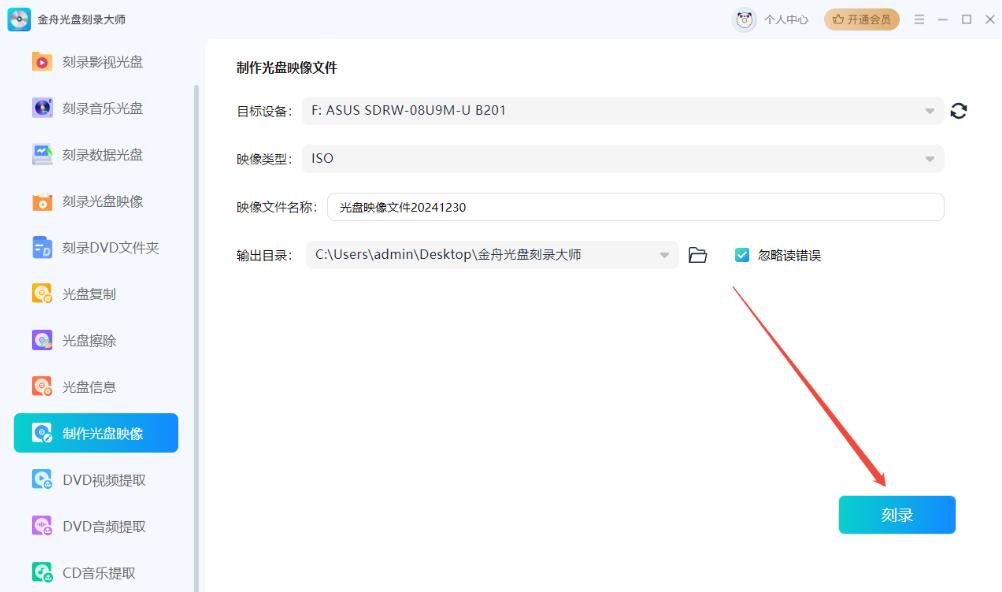
在主界面,找到并点击“制作光盘映像”选项,流程正式开始。
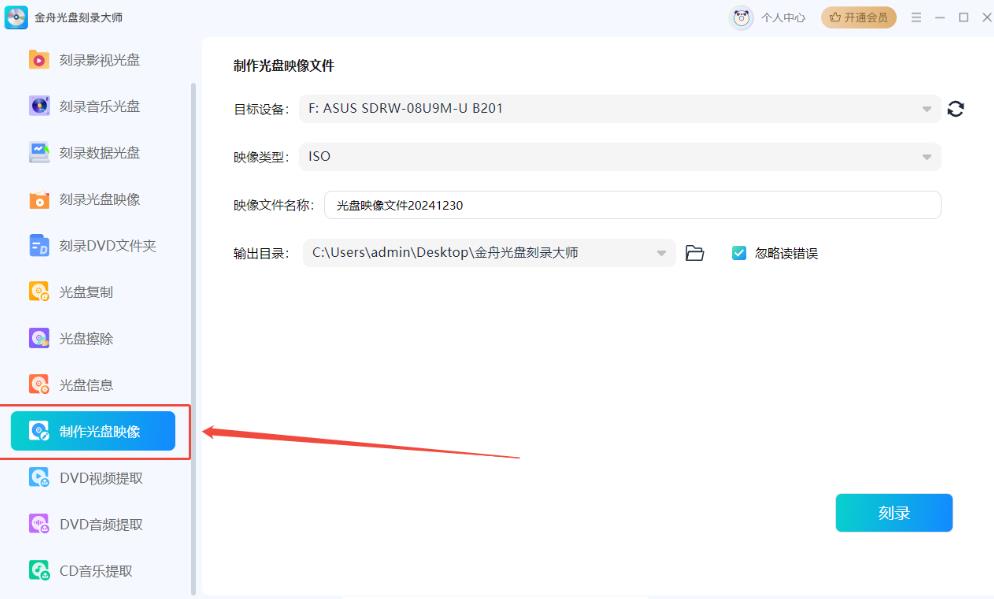
第二步:选定来源设备
软件会要求你选择源光盘所在的驱动器。
请根据电脑的实际配置,从下拉列表中准确选择对应的光驱。
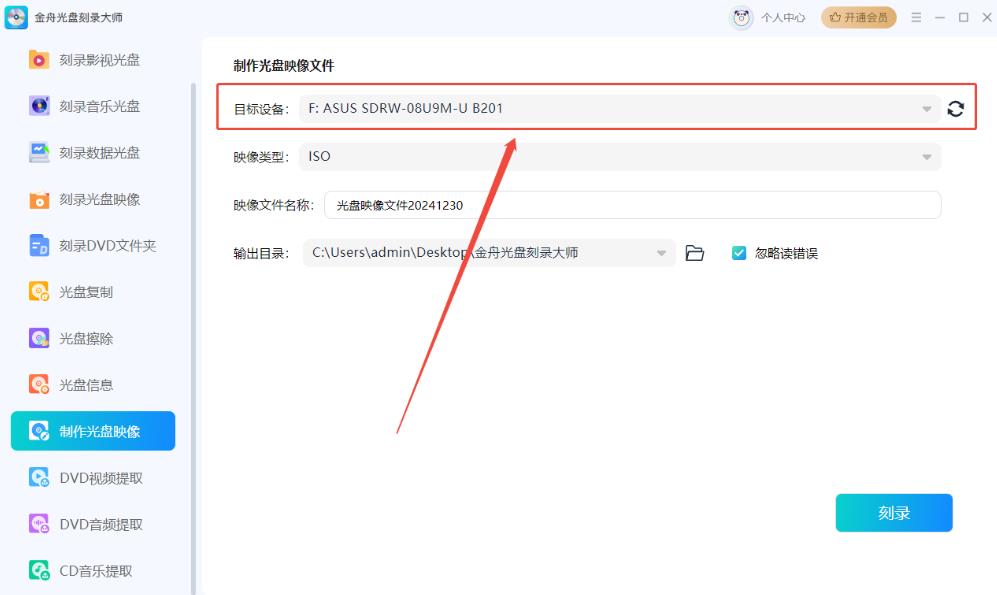
第三步:确定映像格式
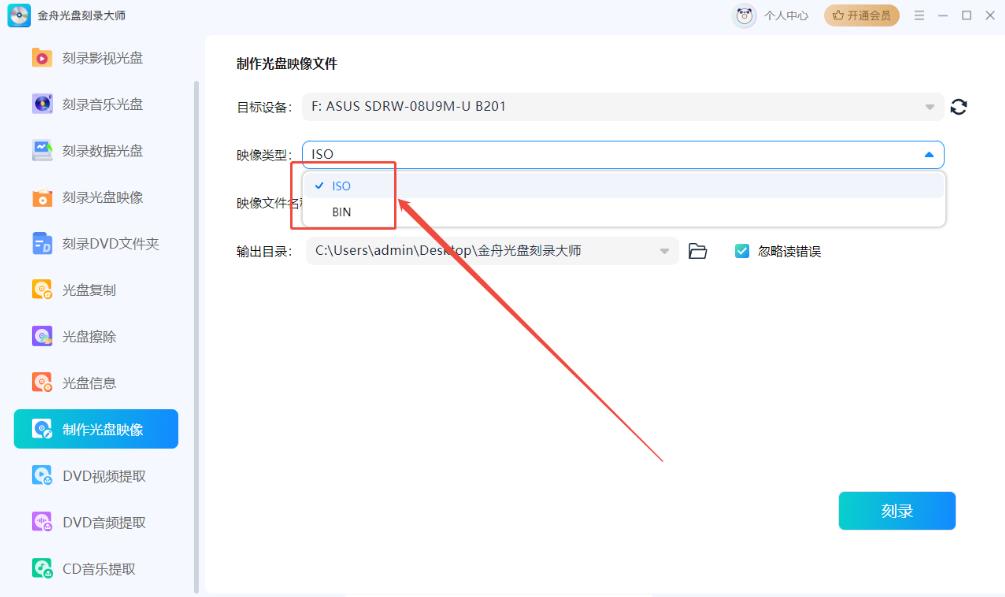
这是关键选择环节:确定映像文件的格式。
软件提供ISO和BIN两种主流格式,二者通用性都很强,任选其一即可满足绝大多数需求。
第四步:自定义名称与路径
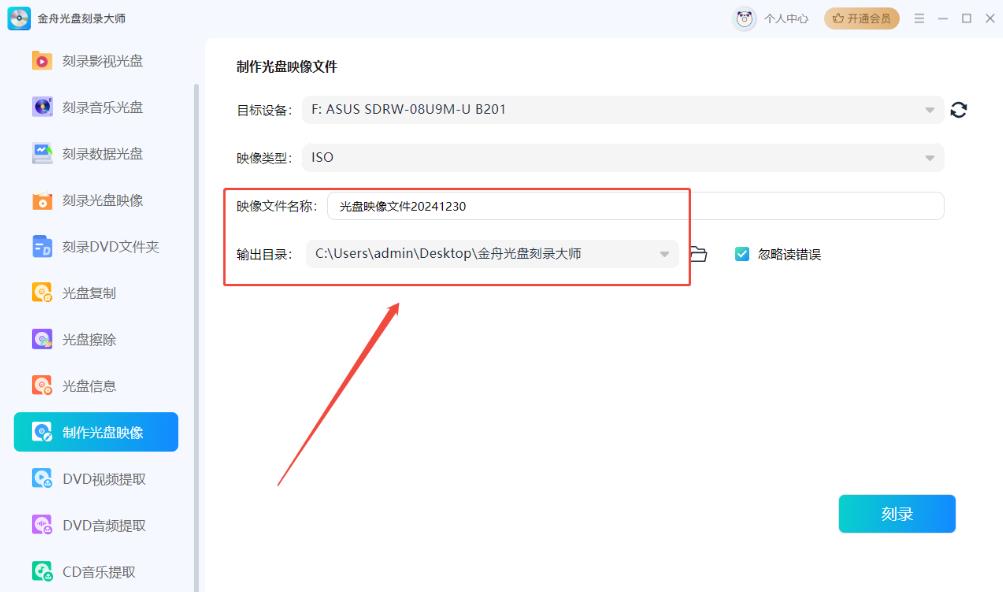
接下来,需要为映像文件“上户口”。
请设置好映像文件的名称及保存位置。建议使用清晰的命名,并选择易于查找的文件夹作为输出目录。
第五步:开始制作
确认所有设置无误后,点击醒目的“刻录”按钮。
请注意,此处的“刻录”是指生成映像文件的过程,并非物理刻录到新光盘。
第六步:等待处理完成
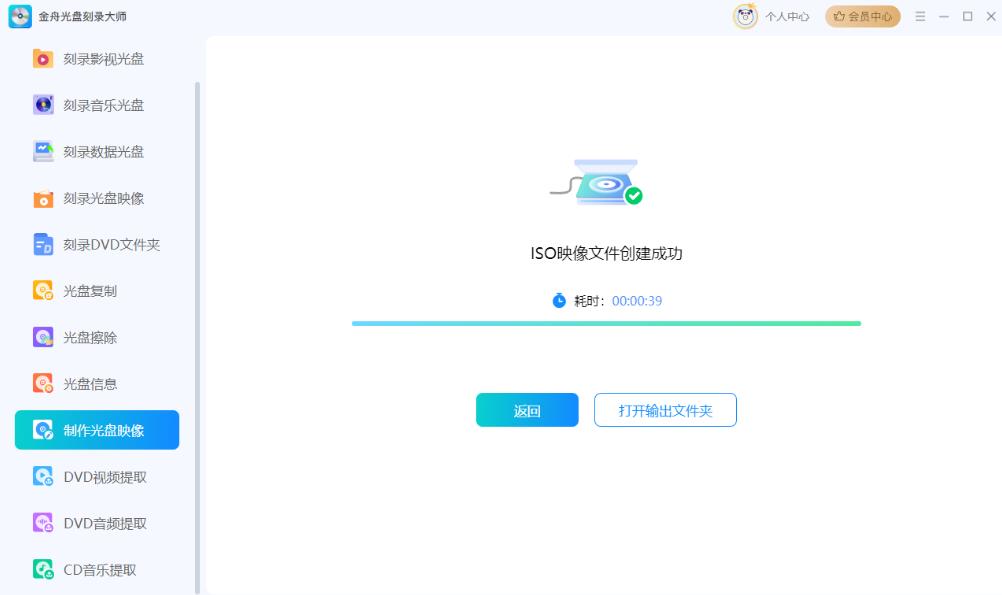
软件开始工作后,界面会显示进度条,并提示“映像文件正在制作中”。
处理速度取决于光盘数据量的大小,请耐心等待。
第七步:验收成果
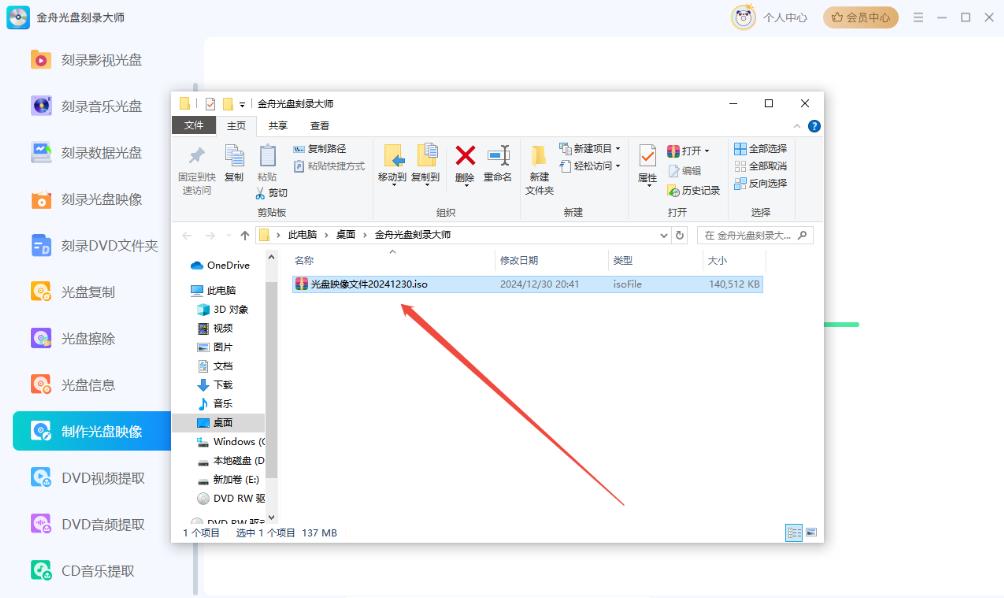
当进度条达到100%,制作即告完成。
软件通常会弹出提示。此时,你可以在预设的输出目录中找到制作完成的光盘映像文件。
整个过程清晰简单,轻松实现光盘内容备份与转换。

来源:整理自互联网
免责声明:文中图文均来自网络,如有侵权请联系删除,心愿游戏发布此文仅为传递信息,不代表心愿游戏认同其观点或证实其描述。
相关文章
更多-

- 阳光志愿填报服务平台免费吗
- 时间:2026-04-06
-
- 360家庭防火墙如何修改密码
- 时间:2026-04-06
-

- 小安到家app如何接单
- 时间:2026-04-06
-
- 百度地图如何连接CarPlay
- 时间:2026-04-06
-

- 如何用AI绘制可爱的卡通小猪插画
- 时间:2026-04-06
-
- 百度地图搜索功能如何修复
- 时间:2026-04-06
-
- 原神空被藏镜仕女压榨h同人漫画下载安卓最新版
- 时间:2026-04-06
-
- 免耽漫画全集免费下载高清完整版
- 时间:2026-04-06
精选合集
更多大家都在玩




大家都在看
更多-

- 拍照搜题网页版一键入口
- 时间:2026-04-06
-

- 网名伤感女生心痛窒息(精选100个)
- 时间:2026-04-06
-

- 剪映自动识别字幕方法教程
- 时间:2026-04-06
-
- 网络热词派蒙是什么意思
- 时间:2026-04-06
-
- 饮水机智清洗排污用什么容器接?
- 时间:2026-04-06
-
- 小米净水器重置滤芯提示不响应怎么办?
- 时间:2026-04-06
-

- 王者荣耀世界装备系统详解王者荣耀全球服装备机制与实战搭配指南
- 时间:2026-04-06
-

- 喜羊羊游戏大全
- 时间:2026-04-06