大白菜超级u盘启动制作工具如何使用
时间:2026-04-06 | 作者:318050 | 阅读:0大白菜超级U盘启动制作工具如何使用
手头有个工具却不知从何下手?别担心,制作流程其实非常直观。下面咱们就一步步来,把它从零到一给跑通。
第一步:启动软件并连接U盘
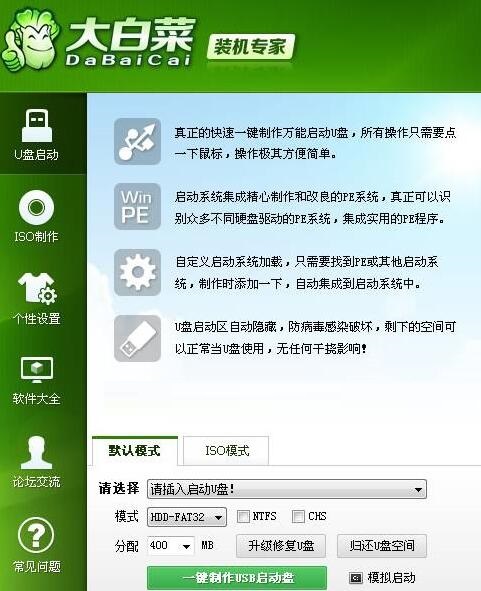
首先,打开你已经安装好的大白菜制作工具。这里有个小细节要注意:
- 如果你用的是Windows XP系统,直接双击运行。
- 如果你用的是Windows Vista、7或8/8.1,请右键点击程序图标,选择“以管理员身份运行”。这样做能避免很多权限问题。
接着,把准备好的U盘插到电脑上。程序界面会立刻刷新,显示出U盘信息。
友情提醒:你的U盘空间最好充足一些,这是确保制作顺畅的基础。
第二步:开始制作启动盘
将目光移到程序界面最下方,找到核心按钮——“一键制作usb启动盘”,点击它。
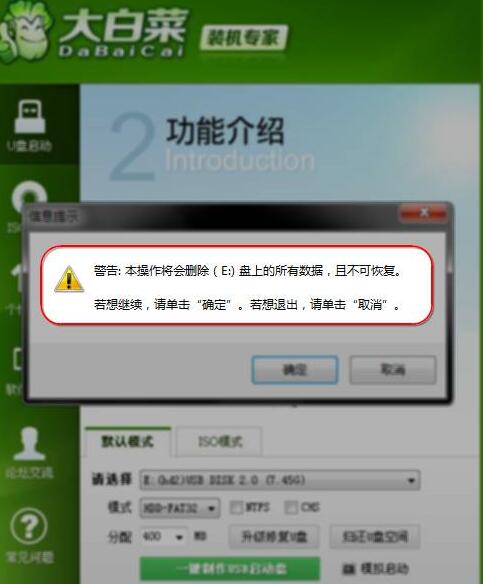
点击之后,程序会弹出一个确认窗口。这是一个善意警告,提醒你制作过程会清空U盘内的所有数据。
请务必花几秒钟确认U盘里没有重要文件。只要信息无误,就可以放心地点击“确定”。
第三步:耐心等待制作完成
接下来,就是耐心的等待。看着进度条走满,意味着程序正在向U盘写入关键启动文件。
这个过程中,最忌讳进行其他操作,比如拔插U盘或运行大型程序,这些都可能干扰进程导致失败。
制作完成后,程序会弹出成功提示,点击“是”进行下一步。
第四步:验证启动盘制作成功
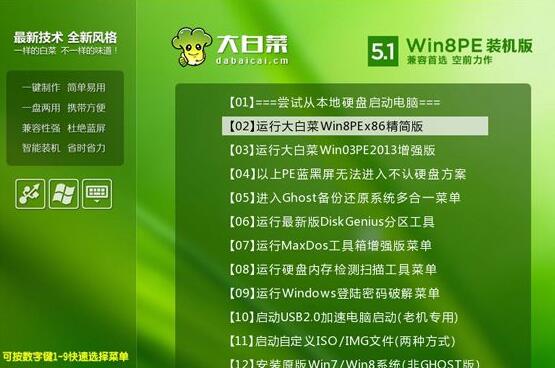
工具本身提供了一个贴心的电脑模拟器功能。它会自动弹出一个模拟的启动选择界面。
看到这个界面,恭喜你,启动盘的核心部分已经制作成功了。
测试完毕后,按下 Ctrl+Alt 组合键释放鼠标,然后关闭模拟窗口即可。
第五步:检查U盘与放入系统镜像
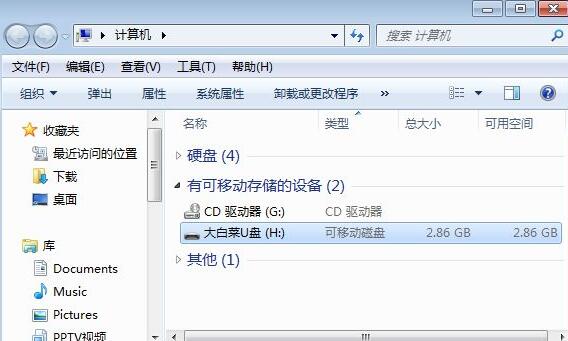
现在,回到电脑桌面。双击“计算机”或“此电脑”图标,打开资源管理器。
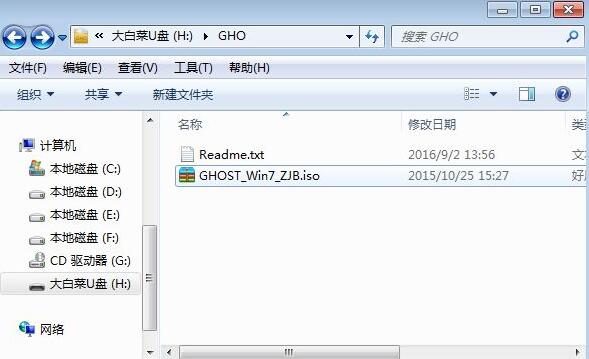
你会发现一个明确的成功信号:原先的U盘,现在名字已经变成了“大白菜U盘”。
最后一步,给你的启动盘“装上子弹”。
如果你有事先下载好的操作系统ISO镜像文件,现在就可以把它复制到U盘里。
一般建议放在U盘根目录下,或已经建好的“GHO”文件夹内,这样后续使用更方便。
将镜像文件拷贝进去,整个大白菜U盘启动盘的制作工作,就大功告成了。

来源:整理自互联网
免责声明:文中图文均来自网络,如有侵权请联系删除,心愿游戏发布此文仅为传递信息,不代表心愿游戏认同其观点或证实其描述。
相关文章
更多-

- 大白菜超级u盘启动制作工具如何安装系统
- 时间:2026-04-06
精选合集
更多大家都在玩




大家都在看
更多-

- 拍照搜题网页版一键入口
- 时间:2026-04-06
-

- 网名伤感女生心痛窒息(精选100个)
- 时间:2026-04-06
-

- 剪映自动识别字幕方法教程
- 时间:2026-04-06
-
- 网络热词派蒙是什么意思
- 时间:2026-04-06
-
- 饮水机智清洗排污用什么容器接?
- 时间:2026-04-06
-
- 小米净水器重置滤芯提示不响应怎么办?
- 时间:2026-04-06
-

- 王者荣耀世界装备系统详解王者荣耀全球服装备机制与实战搭配指南
- 时间:2026-04-06
-

- 喜羊羊游戏大全
- 时间:2026-04-06