如何移除word红色波浪线
时间:2026-04-06 | 作者:318050 | 阅读:0摆脱Word红色波浪线:一份实用操作指南
编辑文档时,红色波浪线是不是时不时跳出来“刷存在感”?它本意是提醒拼写可能出了错,但有时也会误判,或者我们就是不想被打扰。
看着碍眼,怎么让它消失?别急,这份指南能帮你干净利落地解决问题。
第一步:先做基本诊断——检查拼写错误
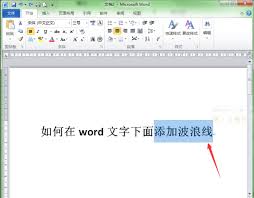
遇到红色下划线,第一步别急着关功能。先确认它是否在“尽职尽责”。
仔细看一眼被标红的单词,很可能只是手滑打错字母。修正拼写后,波浪线会自动消失,这是最根本的解决办法。
第二步:一劳永逸?关闭全局拼写检查
如果确认标红内容并非错误(如专业术语、缩写),但红线依然顽固存在,可考虑暂时关闭自动检查。
具体操作路径如下:
- 点击Word左上角的【文件】选项卡。
- 在下拉菜单底部选择【选项】。
- 在弹出的“Word选项”窗口中,点击左侧的【校对】。
- 在右侧“在Word中更正拼写和语法时”区域,取消勾选【键入时检查拼写】和【键入时标记语法错误】。
- 最后点击【确定】保存设置。
完成这五步,整篇文档的红色波浪线会立刻隐藏。
第三步:精准处理——仅忽略特定词汇
更常见的情况是:只想让某个“特定词汇”的红线消失,同时希望系统继续检查其他内容。全局关闭就显得“杀鸡用牛刀”了。
Word提供了更灵活的选择:
- 直接在带红色波浪线的单词上单击右键。
- 在右键菜单中,选择【忽略一次】或【全部忽略】。
选择【忽略一次】,仅取消当前单词的标注;选择【全部忽略】,则整篇文档相同的词都不会再被标记。这个方法在处理人名、品牌名或特定行话时尤其好用。
总结
红色波浪线只是个工具,用不用、怎么用,主动权在你手里。是仔细排查、全局静音,还是选择性忽略,完全取决于你当下的编辑需求。
掌握这几招,就能让你在文档创作时更加得心应手,不被无关提示打扰思路。

来源:整理自互联网
免责声明:文中图文均来自网络,如有侵权请联系删除,心愿游戏发布此文仅为传递信息,不代表心愿游戏认同其观点或证实其描述。
相关文章
更多-
- 洛克王国世界神圣狮鹫图鉴
- 时间:2026-04-07
-

- 淘宝特价版vs淘宝核心区别
- 时间:2026-04-07
-

- 樱花动漫免费下载手机版2024最新
- 时间:2026-04-07
-

- 火车票余票查询技巧
- 时间:2026-04-07
-

- 比特币将涨至18万美元
- 时间:2026-04-07
-

- 奈斯漫画免费漫画入口页面在线观看下拉式阅读
- 时间:2026-04-07
-
- 如何取消一键锁屏激活
- 时间:2026-04-07
-

- 陌陌app如何找到人工客服
- 时间:2026-04-07
精选合集
更多大家都在玩




大家都在看
更多-

- 拍照搜题网页版一键入口
- 时间:2026-04-06
-

- 网名伤感女生心痛窒息(精选100个)
- 时间:2026-04-06
-

- 剪映自动识别字幕方法教程
- 时间:2026-04-06
-
- 网络热词派蒙是什么意思
- 时间:2026-04-06
-
- 饮水机智清洗排污用什么容器接?
- 时间:2026-04-06
-
- 小米净水器重置滤芯提示不响应怎么办?
- 时间:2026-04-06
-

- 王者荣耀世界装备系统详解王者荣耀全球服装备机制与实战搭配指南
- 时间:2026-04-06
-

- 喜羊羊游戏大全
- 时间:2026-04-06