wifi万能钥匙如何连接他人网络?wifi万能钥匙联网秘诀
时间:2026-04-06 | 作者:318050 | 阅读:0你的“网络救星”:WiFi万能钥匙
出门在外,找不到可用WiFi常让人头疼。
今天介绍的这款工具,或许能成为你的“网络救星”。简单来说,WiFi万能钥匙是一款智能连接应用。
它能自动扫描周边无线热点信息,帮你快速接入网络。
得益于庞大的云端热点数据库,无论是出差在外还是在公共场所,它都能提供免费的联网可能性。
更值得一提的是,它的适用性很广,覆盖了Windows、Mac以及常见的Android和iOS移动平台,基本做到了全场景覆盖。
WiFi万能钥匙连接教程详解
第一次使用这类工具可能会不知所措。别急,接下来手把手带你走一遍流程,其实比想象中简单得多。
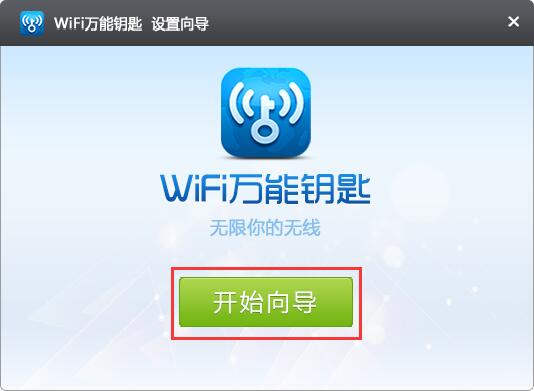
第一步:启动软件
启动你已安装好的软件。初次运行,跟随屏幕上清晰的向导提示一步步操作即可,几乎无需额外思考。

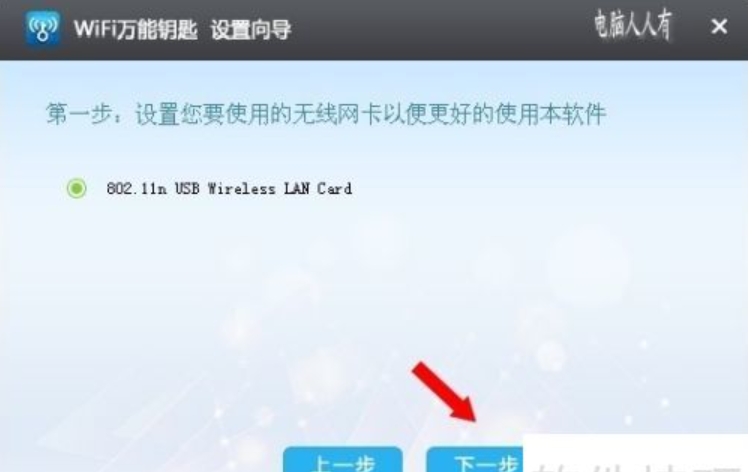
第二步:检查硬件
这里有个关键点:务必确保电脑的无线网卡硬件和驱动程序工作正常。这是所有无线连接的基础。检查无误后,点击“下一步”。
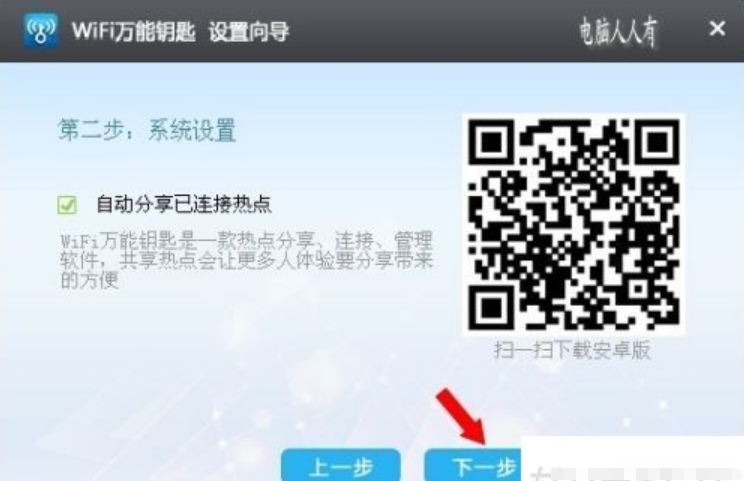
第三步:了解功能
花点时间快速阅读软件的功能说明。了解工具能做什么、不能做什么,用起来心里更有底。
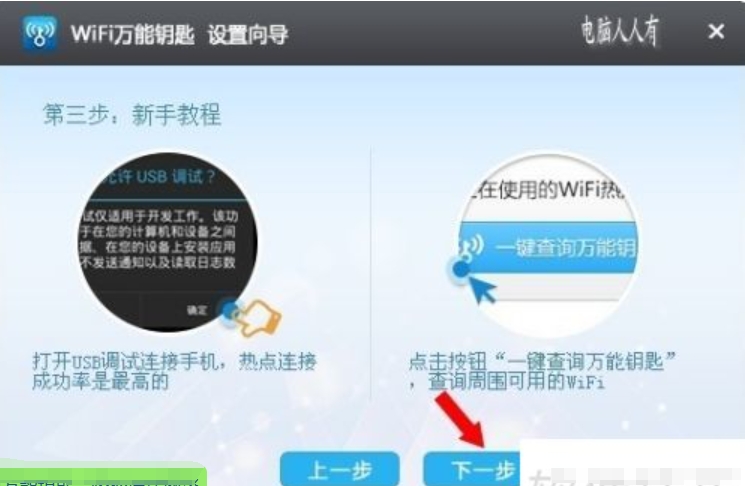
第四步:查看热点列表
进入主界面后,你会看到周边WiFi的信号列表。
小窍门:界面上通常用蓝色信号图标标识当前可被尝试连接的热点,目标一目了然。
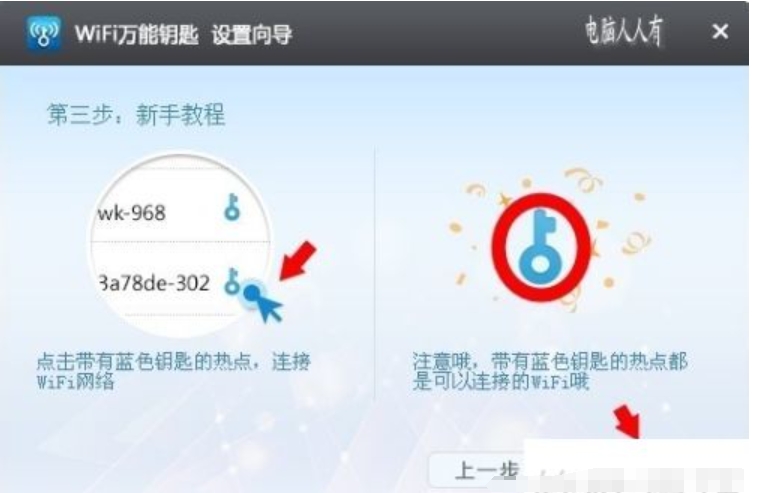
第五步:一键查询
点击那个显眼的“一键查询”按钮。软件会自动在后台工作,从数据库里匹配当前可用的网络信息。

第六步:开启无线功能
确认开启设备的无线功能。这一步完成后,软件通常会尝试自动完成余下的接入过程,你只需稍等片刻。
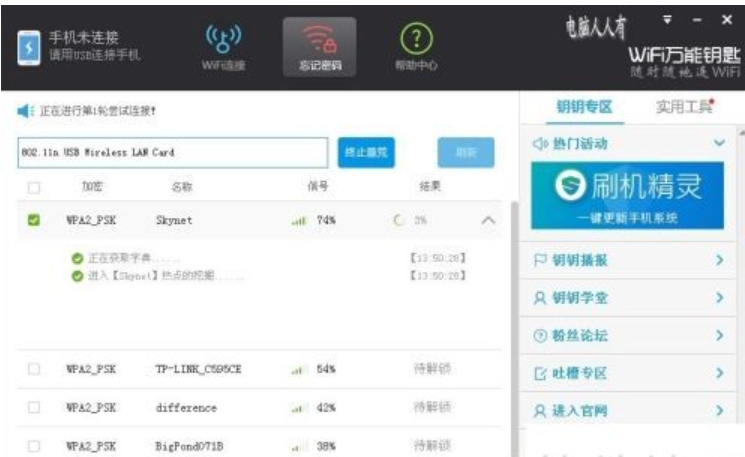
第七步:执行连接
软件会正式执行连接流程。屏幕上会有相应的进度提示,告诉你它正在努力“握手”联网。

第八步:故障排除(如需要)
首次使用偶尔可能连接不上。别轻易放弃。
一个行之有效的办法是:重启一下电脑,然后重新走一遍流程,很多时候问题就此解决。
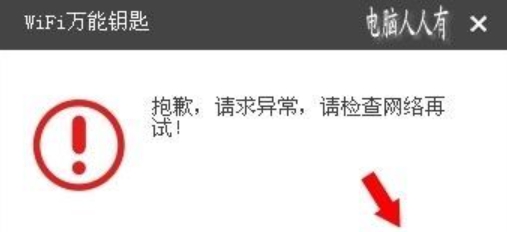
第九步:连接成功
当看到连接成功的界面时,恭喜你!这表示已顺利接入网络,可以开始网上冲浪了。
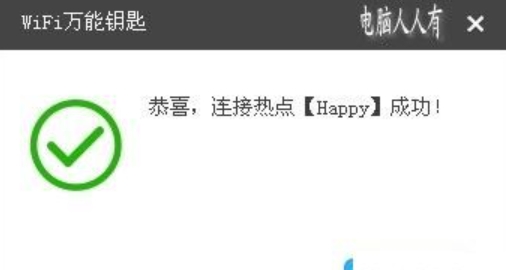

来源:整理自互联网
免责声明:文中图文均来自网络,如有侵权请联系删除,心愿游戏发布此文仅为传递信息,不代表心愿游戏认同其观点或证实其描述。
相关文章
更多-
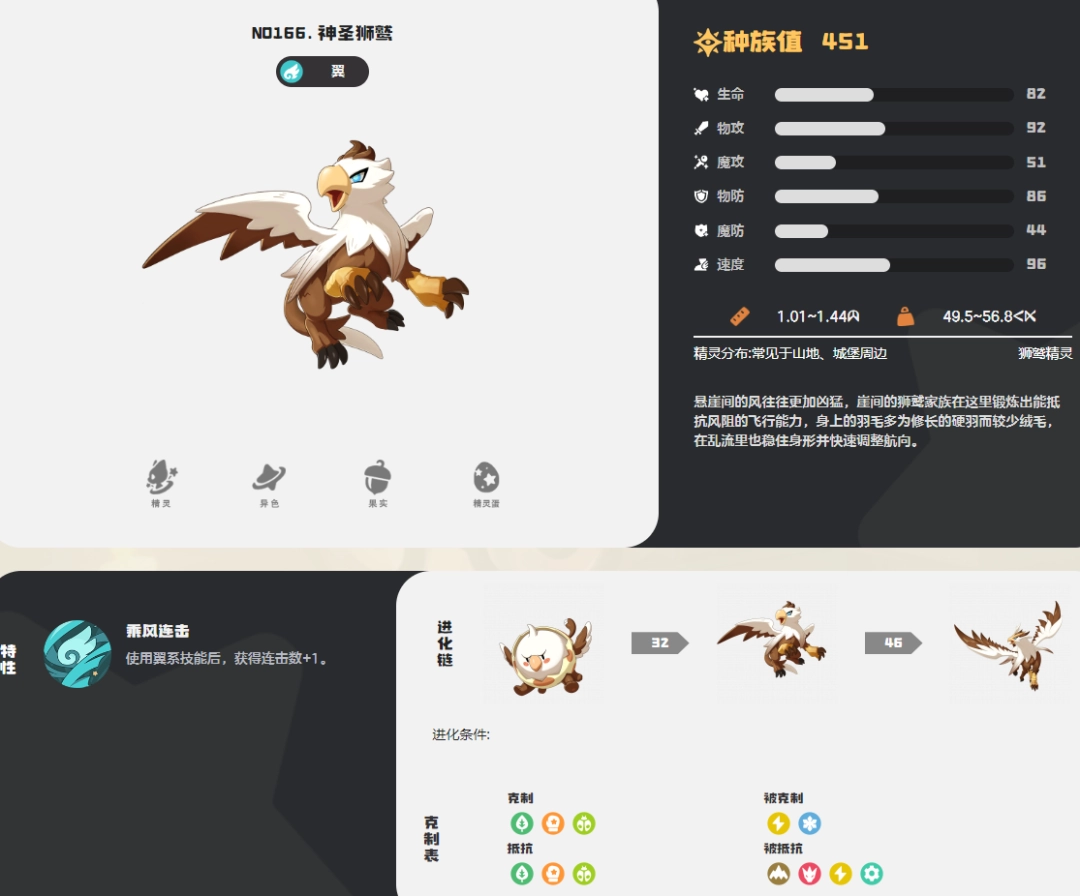
- 洛克王国世界神圣狮鹫图鉴
- 时间:2026-04-07
-

- 淘宝特价版vs淘宝核心区别
- 时间:2026-04-07
-

- 樱花动漫免费下载手机版2024最新
- 时间:2026-04-07
-

- 火车票余票查询技巧
- 时间:2026-04-07
-

- 比特币将涨至18万美元
- 时间:2026-04-07
-

- 奈斯漫画免费漫画入口页面在线观看下拉式阅读
- 时间:2026-04-07
-

- 如何取消一键锁屏激活
- 时间:2026-04-07
-

- 陌陌app如何找到人工客服
- 时间:2026-04-07
精选合集
更多大家都在玩




大家都在看
更多-

- 拍照搜题网页版一键入口
- 时间:2026-04-06
-

- 网名伤感女生心痛窒息(精选100个)
- 时间:2026-04-06
-

- 剪映自动识别字幕方法教程
- 时间:2026-04-06
-
- 网络热词派蒙是什么意思
- 时间:2026-04-06
-
- 饮水机智清洗排污用什么容器接?
- 时间:2026-04-06
-
- 小米净水器重置滤芯提示不响应怎么办?
- 时间:2026-04-06
-

- 王者荣耀世界装备系统详解王者荣耀全球服装备机制与实战搭配指南
- 时间:2026-04-06
-

- 喜羊羊游戏大全
- 时间:2026-04-06