PPT怎么设置页面比例宽屏16比9与4比3分辨率切换
时间:2026-04-06 | 作者:318050 | 阅读:0在制作PPT时,合理设置页面比例能让展示效果更出色
你有没有遇到过这样的场景:精心准备的PPT,在不同设备上播放时,画面要么被挤压,要么两侧出现难看的黑边?
其实,问题的核心往往出在页面比例设置上。掌握宽屏(16:9)与标准屏(4:3)分辨率之间的灵活切换,几乎是每位经常做演示的职场人的必修课。
一、设置为16:9宽屏比例
先说最常见的办公软件。操作路径非常清晰:
- 打开PPT文档。
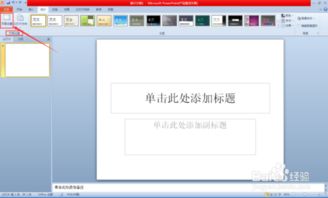
- 点击顶部的“设计”选项卡。
- 找到“幻灯片大小”选项,点击下拉菜单。
- 在预设比例中,选择“宽屏(16:9)”。
点击之后,整个PPT页面会瞬间“拉宽”,自动调整为时下主流的宽屏比例。
请注意:比例改变后,原先的排版不会自动适应。这意味着页面上的文字框、图片、图表位置和大小都可能跑偏,需要你手动重新调整,让所有内容在新比例下和谐共处。
二、切换到4:3标准分辨率
如果你需要在一个老式投影仪或特定设备上演示,切换回经典的4:3比例就很有必要。
操作路径与上面一致:在“幻灯片大小”的下拉菜单里,选择“标准(4:3)”。页面会立刻“缩回”成更接近方形的比例。
这里有个细节得提醒你:由于页面框架再次改变,之前在宽屏模式下调整好的布局,很可能又得重新优化。字体大小、图片裁剪、元素对齐,都得再检查一遍。
三、自定义分辨率
除了使用预设选项,追求更个性化展示效果的话,不妨试试自定义分辨率。
- 在“幻灯片大小”菜单中,点击“自定义幻灯片大小”。
- 在弹出的设置对话框中,手动输入你想要的宽度和高度数值。
这对于一些特殊的应用场景非常有用,例如:
- 制作社交媒体长图;
- 适配异形显示屏;
- 创建品牌规定的特定版式。
把主动权握在自己手里,总能应对更多意想不到的需求。
四、切换后的关键步骤:全局检查
无论最终选择了哪种比例,切换之后,千万不要忘了最关键的一步:全局检查。
你需要仔细审视每一页,确保:
- 文字清晰易读;
- 图片没有变形或裁剪不当;
- 图表的数据标签完整可见。
说到底,页面比例是服务于内容的。只有让所有视觉元素在新的画布上井然有序,才能呈现最专业的视觉效果,牢牢抓住观众的注意力,让你的演示事半功倍。

来源:整理自互联网
免责声明:文中图文均来自网络,如有侵权请联系删除,心愿游戏发布此文仅为传递信息,不代表心愿游戏认同其观点或证实其描述。
相关文章
更多-
- 洛克王国世界神圣狮鹫图鉴
- 时间:2026-04-07
-

- 淘宝特价版vs淘宝核心区别
- 时间:2026-04-07
-

- 樱花动漫免费下载手机版2024最新
- 时间:2026-04-07
-
- 火车票余票查询技巧
- 时间:2026-04-07
-

- 比特币将涨至18万美元
- 时间:2026-04-07
-
- 奈斯漫画免费漫画入口页面在线观看下拉式阅读
- 时间:2026-04-07
-
- 如何取消一键锁屏激活
- 时间:2026-04-07
-
- 陌陌app如何找到人工客服
- 时间:2026-04-07
精选合集
更多大家都在玩




大家都在看
更多-

- 拍照搜题网页版一键入口
- 时间:2026-04-06
-

- 网名伤感女生心痛窒息(精选100个)
- 时间:2026-04-06
-

- 剪映自动识别字幕方法教程
- 时间:2026-04-06
-
- 网络热词派蒙是什么意思
- 时间:2026-04-06
-
- 饮水机智清洗排污用什么容器接?
- 时间:2026-04-06
-
- 小米净水器重置滤芯提示不响应怎么办?
- 时间:2026-04-06
-

- 王者荣耀世界装备系统详解王者荣耀全球服装备机制与实战搭配指南
- 时间:2026-04-06
-

- 喜羊羊游戏大全
- 时间:2026-04-06