MindMapper思维导图如何进行分屏
时间:2026-04-06 | 作者:318050 | 阅读:0Mindmapper思维导图分屏操作指南
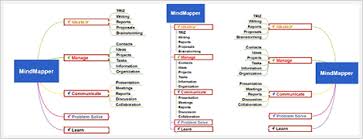
使用Mindmapper绘制思维导图时,分屏功能能显著提升工作效率与创作体验。
那么,Mindmapper究竟该如何分屏呢?实际操作并不复杂。
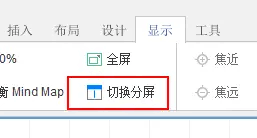
第一步:开启分屏
首先,打开Mindmapper软件并加载你的思维导图文件。
然后将目光聚焦于界面上方的菜单栏,找到“视图”选项。
第二步:启动拆分视图
点击“视图”菜单,你会看到一个名为“拆分视图”的功能。点击它。
界面将立刻一分为二,为你提供两个并行的创作空间。
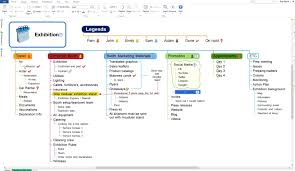
分屏的高效应用策略
分屏后,两个窗口可以分工协作:
- 一侧作为“全局概览区”:总览整个思维导图的结构与脉络。
- 另一侧作为“细节编辑区”:专注于对特定分支进行内容补充、格式调整或细节梳理。
例如,你可以在左侧放大核心分支,精细调整子节点;同时右侧保持整体框架,便于随时进行结构调整。
这种“既见树木,又见森林”的方式,能有效提升工作清晰度与效率。
灵活调整与精细控制
分屏的灵活性很高:
- 你可以随意拖动中间的分界线,自由调整两侧区域的显示比例。
- 在分屏状态下,每一侧都可以独立进行缩放操作。例如,一侧调整文字阅读比例,另一侧放大以聚焦结构。
自由切换多视图模式
分屏状态下,你还可以在任一侧独立切换不同的视图模式,无需退出分屏。
可切换的模式包括:
- 大纲视图
- 思维导图视图
- 幻灯片视图
这使得无论构思、细化还是整理展示,分屏都能无缝嵌入工作流。
分屏功能不仅是视图工具,更是提升思维清晰度和创作流畅度的利器。熟练掌握它,能让思维可视化过程变得更加得心应手。

来源:整理自互联网
免责声明:文中图文均来自网络,如有侵权请联系删除,心愿游戏发布此文仅为传递信息,不代表心愿游戏认同其观点或证实其描述。
相关文章
更多-

- 阳光志愿填报服务平台免费吗
- 时间:2026-04-06
-

- 360家庭防火墙如何修改密码
- 时间:2026-04-06
-

- 小安到家app如何接单
- 时间:2026-04-06
-
- 冷冻柜怎么设置默认参数
- 时间:2026-04-06
-
- 海尔燃气热水器调温度显示不准咋办
- 时间:2026-04-06
-
- 百度地图如何连接CarPlay
- 时间:2026-04-06
-

- 如何用AI绘制可爱的卡通小猪插画
- 时间:2026-04-06
-
- 百度地图搜索功能如何修复
- 时间:2026-04-06

精选合集
更多大家都在玩



大家都在看
更多-

- 拍照搜题网页版一键入口
- 时间:2026-04-06
-

- 网名伤感女生心痛窒息(精选100个)
- 时间:2026-04-06
-

- 剪映自动识别字幕方法教程
- 时间:2026-04-06
-
- 网络热词派蒙是什么意思
- 时间:2026-04-06
-
- 饮水机智清洗排污用什么容器接?
- 时间:2026-04-06
-
- 小米净水器重置滤芯提示不响应怎么办?
- 时间:2026-04-06
-

- 王者荣耀世界装备系统详解王者荣耀全球服装备机制与实战搭配指南
- 时间:2026-04-06
-

- 喜羊羊游戏大全
- 时间:2026-04-06