如何制作Excel交互图表
时间:2026-04-06 | 作者:318050 | 阅读:0制作Excel动态交互图表的详细步骤
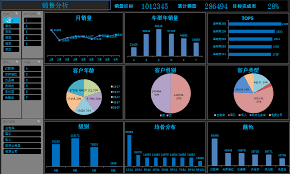
想让数据自己“说话”吗?动态交互图表是个绝佳的选择。它能将枯燥的数字变成直观的可视化呈现,大大提升报告的沟通效率。
第一步:准备好数据
制作图表前,首先要确保数据源准确、完整且结构清晰。这是图表能否清晰传达信息的关键。
第二步:创建基础图表
选中目标数据区域,在“插入”选项卡中,选择合适的图表类型:
- 柱状图适合比较数据
- 折线图展现趋势
- 饼图说明构成
图表生成后,可在“图表工具”下稍作美化,调整颜色和字体,让它更专业。
第三步:添加交互控件
静态图表变动态,核心在于交互。一个简单的方法是创建透明按钮。
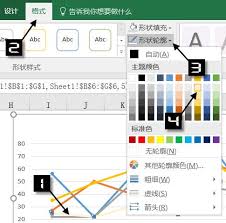
在“插入”选项卡中选择“形状”,在图表上方绘制一个矩形。右键设置形状格式,将其“填充”和“线条”都设为“无”,它就变成了一个透明的可点击区域。
接着,为这个按钮添加超链接,例如链接到另一个包含细节数据的工作表。点击按钮,即可实现画面跳转。
第四步:实现动态筛选与可视化
要实现图表内容的动态筛选,数据透视表配合切片器是黄金组合。
创建数据透视表并生成图表后,插入“切片器”。点击切片器中的不同选项,图表数据会实时联动更新。
此外,“条件格式”可以基于单元格数值,自动改变格式。将其与图表结合,能让重点数据同时“跳”出来。
第五步:整体检查与优化
所有功能设置完毕后,务必进行整体测试。
检查交互按钮是否灵敏,数据筛选是否正确,图表布局是否协调。确保最终成果功能丰富且直观易懂。
经过这些步骤,一个能够显著提升数据洞察效率的动态交互图表就真正完成了。

来源:整理自互联网
免责声明:文中图文均来自网络,如有侵权请联系删除,心愿游戏发布此文仅为传递信息,不代表心愿游戏认同其观点或证实其描述。
相关文章
更多-

- 阳光志愿填报服务平台免费吗
- 时间:2026-04-06
-

- 360家庭防火墙如何修改密码
- 时间:2026-04-06
-

- 小安到家app如何接单
- 时间:2026-04-06
-
- 冷冻柜怎么设置默认参数
- 时间:2026-04-06
-
- 海尔燃气热水器调温度显示不准咋办
- 时间:2026-04-06
-

- 百度地图如何连接CarPlay
- 时间:2026-04-06
-

- 如何用AI绘制可爱的卡通小猪插画
- 时间:2026-04-06
-
- 百度地图搜索功能如何修复
- 时间:2026-04-06

精选合集
更多大家都在玩



大家都在看
更多-

- 拍照搜题网页版一键入口
- 时间:2026-04-06
-

- 网名伤感女生心痛窒息(精选100个)
- 时间:2026-04-06
-

- 剪映自动识别字幕方法教程
- 时间:2026-04-06
-
- 网络热词派蒙是什么意思
- 时间:2026-04-06
-
- 饮水机智清洗排污用什么容器接?
- 时间:2026-04-06
-
- 小米净水器重置滤芯提示不响应怎么办?
- 时间:2026-04-06
-

- 王者荣耀世界装备系统详解王者荣耀全球服装备机制与实战搭配指南
- 时间:2026-04-06
-

- 喜羊羊游戏大全
- 时间:2026-04-06