如何更新excel数据透视表数据-excel数据透视表数据更新的办法
时间:2026-04-07 | 作者:318050 | 阅读:0让数据透视表“活”起来:四种实用的数据更新策略
处理Excel数据时,最怕看到的就是静态报表。当后台数据源不断更新,如何确保前台的数据透视表能紧跟步伐、实时呈现最新动态?
这不仅是技术操作,更关乎数据分析的效率和决策的准确性。掌握以下四种核心更新方法,能让你的透视表真正“活”起来。
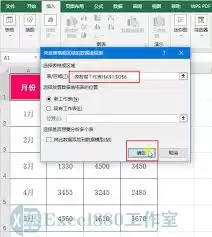
一、手动刷新:简单直接的“控制感”
最基础的方法往往最可靠。当你明确知道数据源已调整完毕,只需在数据透视表内轻点任意单元格。然后转到“数据”选项卡,点击那个醒目的“刷新”按钮。
顷刻之间,表格就能同步到最新状态。
这种方式胜在操作者拥有完全的“控制感”,适合数据变动不频繁,或需要亲自确认每次更新结果的场景。
二、自动刷新:打开文件即是“最新版”
如果希望每次打开工作簿,映入眼帘的就是最新数据,那么设置自动刷新功能再合适不过。
操作路径很清晰:
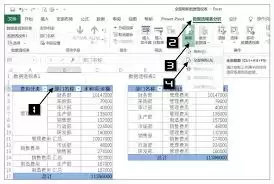
- 在“数据”选项卡中,找到“刷新全部”旁边的下拉箭头;
- 选择“连接属性”;
- 打开“数据透视表选项”对话框。
在“数据”选项卡下,勾选“打开文件时刷新数据”即可。
这意味着,无论这份报告在谁手里打开,它呈现的都是截至打开那一刻的最新数据。这非常适合需要每日或定期分发的标准化报表。
三、定时刷新:让数据“按时报到”
对于一些动态监控场景,比如跟踪实时销售数据或生产线状态,定时刷新功能就显得格外贴心。
它的设置藏在“数据”选项卡的“连接”组里。找到对应的数据源连接,点击“属性”,在弹出的对话框中切换到“使用状况”选项卡。
关键一步,就是勾选“刷新频率”,并设置一个时间间隔。例如,每15分钟或每小时一次。
设置完成后,数据透视表就会像一个忠实的哨兵,按照你设定的节奏自动抓取最新数据。这彻底解放了双手,让持续性的数据监控成为可能。
四、基于宏的刷新:高级玩家的“定制化方案”
当你需要更复杂、更贴合特定业务流程的更新逻辑时,VBA宏的强大功能就派上用场了。
通过编写简单的宏代码,可以实现高级操作,例如:
- 当源数据表中特定单元格被修改后自动触发刷新;
- 点击某个按钮后批量刷新多个关联透视表。
市场上有许多此类案例。许多财务或运营分析师通过一段简短的宏,将数据更新与特定的业务事件绑定,实现了真正意义上的流程自动化。
这需要一点VBA基础,但一旦掌握,效率的提升立竿见影。
总结:选择合适的策略
数据透视表从来不是一个静态的总结工具,而应该是一个动态的分析引擎。
从主动的手动刷新,到全自动的定时或事件触发,选择哪种更新策略,取决于:
- 数据变化的频率;
- 业务需求的紧迫性。
灵活运用这几种方法,足以确保你的数据分析始终基于最新数据。让每一个基于数据的判断,都更加扎实可信。

来源:整理自互联网
免责声明:文中图文均来自网络,如有侵权请联系删除,心愿游戏发布此文仅为传递信息,不代表心愿游戏认同其观点或证实其描述。
相关文章
更多-

- OriginOS 4.0正式版推送时间与升级计划公布
- 时间:2026-05-14
-

- OPPO Reno9 Pro耳机使用教程 连接方法与操作指南
- 时间:2026-05-14
-

- Vivo Y66手机遥控空调操作指南与功能详解
- 时间:2026-05-14
-
- 小米3移动版刷机教程与通用刷机工具推荐
- 时间:2026-05-14
-
- 小米1S刷机教程与万能刷机工具使用指南
- 时间:2026-05-14
-
- 红米2A高配版刷机教程与工具下载指南
- 时间:2026-05-14
-
- 小米Note增强版刷机教程与工具下载指南
- 时间:2026-05-14
-

- 小米2A联通版刷机教程与工具下载指南
- 时间:2026-05-14
精选合集
更多大家都在玩
热门话题
大家都在看
更多-

- 唯美古风女生网名100个|怎么取?附精选推荐
- 时间:2026-05-14
-

- 高冷女生网名100个 | 怎么选?为什么好听?
- 时间:2026-05-14
-

- 女生英文网名怎么选?100个好听又有质感的推荐
- 时间:2026-05-14
-

-

- 【伤感女生网名】100个寝室文案,一听就想哭
- 时间:2026-05-14
-

- 白云系可爱女生网名精选100个|附含义与灵感
- 时间:2026-05-14
-

- 伤感网名女生精选100个 | 含义、灵感与选择指南
- 时间:2026-05-14
-

- 极限竞速地平线6三菱EVO3获取攻略 全车房宝物位置详解
- 时间:2026-05-14