网易爆米花app如何导入新文件
时间:2026-04-07 | 作者:318050 | 阅读:0网易爆米花App导入新文件操作详解
对于网易爆米花App的用户来说,将外部文件导入应用是一项常见需求。
无论是本地存储的视频、音频,还是网络上的资源,掌握正确的导入方法都能让使用体验更加顺畅。
接下来,就让我们一起梳理具体的操作流程。
第一步:启动应用
在您的手机主屏幕上,找到网易爆米花App的图标并点击它。
应用启动后,您会看到一个设计简洁、功能分区明确的主界面。
所有核心操作都将从这里开始。

第二步:定位导入入口
进入App后,下一步就是找到那个关键的“导入”按钮。
这个入口通常设计得比较直观,可能位于:
- 首页的底部导航栏
- 侧边菜单
- 某个功能模块的显眼位置
如果一时没有发现,不妨留意一下应用内的“帮助”或“我的”页面,那里往往藏着详细的功能指引。
第三步:选择适合的导入路径
网易爆米花App通常提供了不止一种导入方式,你可以根据文件所在的位置灵活选择:
从本地存储导入:
点击这个选项,系统会直接调起您手机的文件管理器。
接下来,进入手机内部存储或SD卡,找到目标文件,选中它并确认导入即可。

通过网络链接导入:
如果文件在网盘或服务器上,这个功能就派上用场了。
选择该方式后,只需将文件的完整下载链接粘贴到输入框内,App便会自动抓取并导入内容。
第四步:耐心等待处理
选好文件并确认导入后,App就开始在后台处理。
这个过程需要一点时间,具体长短取决于:
- 文件本身的大小
- 您当前的网络状况
建议:在导入进度条跑完之前,尽量避免进行其他大型操作或切换网络,以免中断任务。
第五步:验收成果
当导入进度显示完成后,你就可以去“文件库”或“我的资源”这类区域查看成果。
新导入的文件会出现在列表里,点击它就能直接播放或进行下一步编辑管理。

瞧,整个过程其实并不复杂。
只要跟着这几个步骤走,无论是本地的珍藏还是网络上的资源,都能轻松汇入网易爆米花App,随时等待您的欣赏与使用。
希望这份指引能让您的数字娱乐生活更加得心应手。

来源:整理自互联网
免责声明:文中图文均来自网络,如有侵权请联系删除,心愿游戏发布此文仅为传递信息,不代表心愿游戏认同其观点或证实其描述。
相关文章
更多-

- 红果短剧如何切换清晰度-红果短剧画质选择的步骤
- 时间:2026-04-07
-
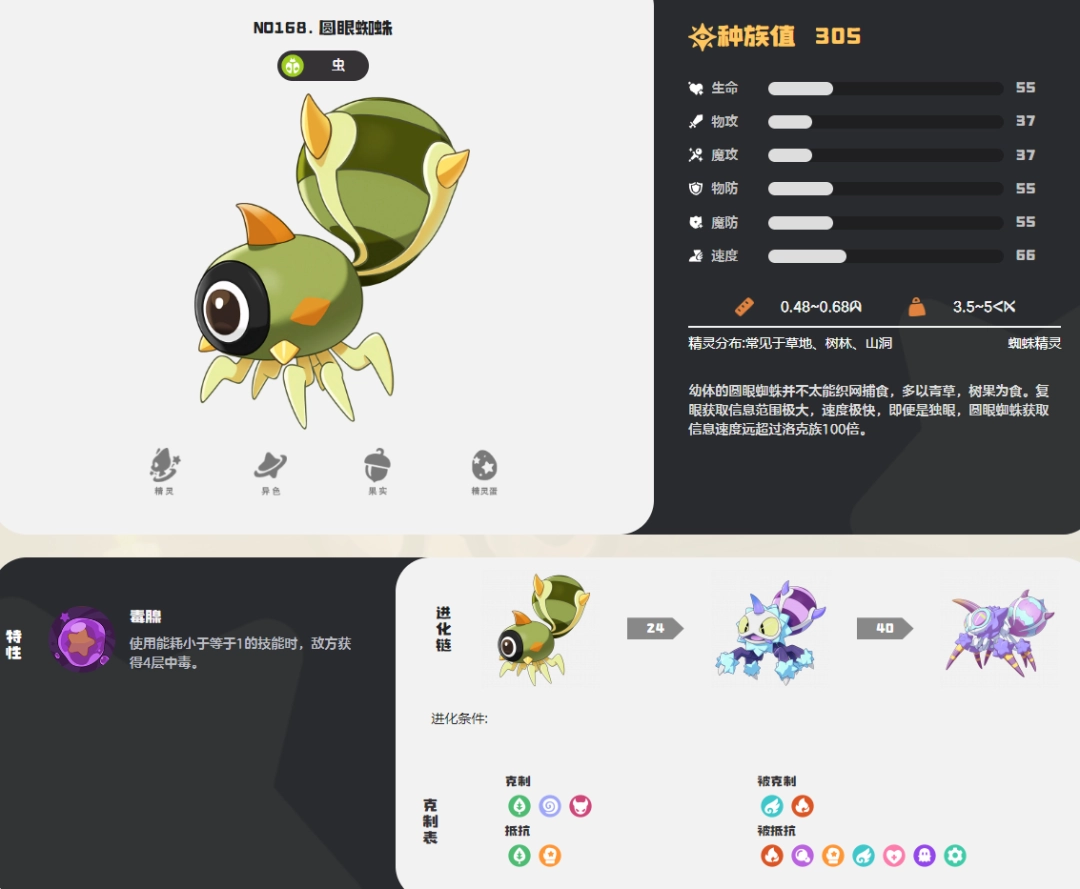
- 洛克王国世界圆眼蜘蛛图鉴
- 时间:2026-04-07
-
- 老板集成灶换什么型号电池
- 时间:2026-04-07
-

- 小红书网页版极速登录入口
- 时间:2026-04-07
-

- Mac系统如何关闭密码检测设置
- 时间:2026-04-07
-
- 学习通如何退课
- 时间:2026-04-07
-
- 美菱冰箱冷藏室不制冷怎么调模式?
- 时间:2026-04-07
-
- vivox30手机返回键设置在哪
- 时间:2026-04-07

精选合集
更多大家都在玩



大家都在看
更多-

- 拍照搜题网页版一键入口
- 时间:2026-04-06
-

- 网名伤感女生心痛窒息(精选100个)
- 时间:2026-04-06
-

- 剪映自动识别字幕方法教程
- 时间:2026-04-06
-
- 网络热词派蒙是什么意思
- 时间:2026-04-06
-
- 饮水机智清洗排污用什么容器接?
- 时间:2026-04-06
-
- 小米净水器重置滤芯提示不响应怎么办?
- 时间:2026-04-06
-

- 王者荣耀世界装备系统详解王者荣耀全球服装备机制与实战搭配指南
- 时间:2026-04-06
-

- 喜羊羊游戏大全
- 时间:2026-04-06