如何设置excel数据透视表求和项
时间:2026-04-07 | 作者:318050 | 阅读:0Excel数据透视表求和项设置:从入门到精通
面对海量数据,如何快速理清头绪、得出关键汇总?
Excel的数据透视表无疑是你的得力助手。它就像一个智能的数据“聚合器”。
而其中的求和功能,更是日常分析中最常用、最核心的操作之一。
今天,我们就来彻底搞懂数据透视表求和项的设置,让你轻松玩转数据汇总。
第一步:准备数据
在创建数据透视表之前,必须先确保数据源合格。
一份结构清晰的数据是成功的一半。
你的数据表应满足以下要求:
- 每一列都有明确的列标题(如“产品”、“销售额”、“地区”)。
- 避免出现合并单元格。
- 避免出现空白行。
数据越整洁,后续透视就越顺畅。
第二步:创建数据透视表
准备工作就绪后,即可开始创建。
请按以下步骤操作:
- 点击数据区域内的任意一个单元格。
- 转到Excel顶部的「插入」选项卡。
- 在「表格」组中,点击「数据透视表」按钮。
此时会弹出创建对话框。
系统通常会自动识别你的数据区域,你只需确认。
接着,选择将透视表放在新工作表或现有位置,最后点击「确定」。
一个空白的透视表框架和字段列表便会出现。
第三步:核心操作——设置求和项
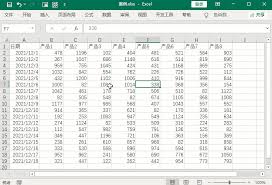
现在进入正题:如何让数据“加起来”?
1. 添加字段,一键求和
在右侧的“数据透视表字段”窗格中,你会看到所有列标题。
直接将你需要求和的字段(如“销售额”)拖拽到下方的“值”区域。
通常情况下,Excel会自动对该数值字段进行“求和”操作,结果会立刻显示。
2. 更改汇总方式
如果默认不是求和,或你想换种算法,操作很简单。
右键点击透视表“值”区域里的任意数字,在弹出的菜单中选择「值字段设置」。
3. 选择求和函数
在弹出的「值字段设置」对话框中,切换到「汇总方式」选项卡。
这里提供了多种计算方式:
- 求和
- 计数
- 平均值
- 最大值
- 最小值
选中「求和」,点击确定,汇总结果就会按你的要求刷新。
4. 自定义显示方式(高级)
除了基本求和,你还可以进行深度定制。
在「值字段设置」的「值显示方式」选项卡里,可以:
- 计算某项求和值占同行或同列总和的百分比。
- 进行累计求和等。
这能让你的汇总数据展现出更丰富的维度。
第四步:进阶技巧——让求和更强大
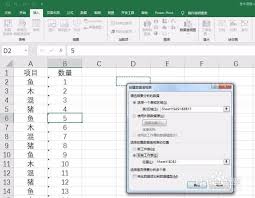
掌握了基础操作,再来看看如何让求和功能更上一层楼。
1. 多字段并行求和
数据分析往往需要多角度考量。
你可以将多个数值字段(如“销售额”、“成本”、“利润”)都拖入“值”区域。
Excel会为每个字段单独生成一列求和项。
你还可以为每个字段分别设置不同的汇总方式,比如一个求和、一个求平均,非常灵活。
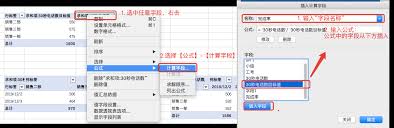
2. 按条件精准求和
有时,我们不需要所有数据的“总和”,而是特定条件下的“部分和”。
数据透视表的筛选功能可以帮你实现高效的“条件求和”。
操作方法如下:
- 利用“行标签”或“列标签”上的筛选器。
- 或直接添加“筛选器”字段。
先筛选出目标数据(例如“华东地区”或“产品A”)。
透视表显示的求和结果就会动态更新,只计算筛选后可见的数据。
说到底,数据透视表的求和不仅仅是简单的相加。
它是一套围绕汇总需求展开的、高度可定制的流程。
从基础操作到灵活运用,关键在于多动手尝试。
希望这份指南能帮你扫清障碍,真正驾驭这个强大的数据分析工具。

来源:整理自互联网
免责声明:文中图文均来自网络,如有侵权请联系删除,心愿游戏发布此文仅为传递信息,不代表心愿游戏认同其观点或证实其描述。
相关文章
更多-

- 重返未来1999狂想可燃点共鸣如何摆放-重返未来1999狂想可燃点共鸣怎样放置
- 时间:2026-04-07
-

- 洛克王国粉色雪影娃娃怎么获得-洛克王国世界粉色雪影娃娃获取方法
- 时间:2026-04-07
-

- 洛克王国世界多彩方方怎么进化-洛克王国世界多彩方方进化的攻略
- 时间:2026-04-07
-

- 夸克网页版入口官网
- 时间:2026-04-07
-

- 洛克王国世界多多是什么-洛克王国世界多多介绍
- 时间:2026-04-07
-
- 群星纪元星球探索40如何达成-群星纪元怎样完成星球探索40
- 时间:2026-04-07
-

- 新创造球会游戏特色内容是什么-SEGA新创造球会游戏特色内容介绍
- 时间:2026-04-07
-

- 洛克王国世界随身背包有什么作用-洛克王国世界随身背包的作用介绍
- 时间:2026-04-07
精选合集
更多大家都在玩




大家都在看
更多-

- 拍照搜题网页版一键入口
- 时间:2026-04-06
-

- 网名伤感女生心痛窒息(精选100个)
- 时间:2026-04-06
-

- 剪映自动识别字幕方法教程
- 时间:2026-04-06
-
- 网络热词派蒙是什么意思
- 时间:2026-04-06
-
- 饮水机智清洗排污用什么容器接?
- 时间:2026-04-06
-
- 小米净水器重置滤芯提示不响应怎么办?
- 时间:2026-04-06
-

- 王者荣耀世界装备系统详解王者荣耀全球服装备机制与实战搭配指南
- 时间:2026-04-06
-

- 喜羊羊游戏大全
- 时间:2026-04-06