access报表怎样添加控件
时间:2026-04-07 | 作者:318050 | 阅读:0在Access报表中添加控件:让数据呈现更专业、更灵活
想让你的Access报表告别单调,变得既实用又美观吗?添加控件是关键一步。它能让静态的数据表“活”起来,实现更丰富的交互与展示。
下面,我们就来一步步拆解这个操作过程。
第一步:打开报表设计视图
一切定制化的起点,都在设计视图里。
找到你需要美化的报表,在“设计”选项卡下,点击“设计视图”按钮。这就好比进入了报表的“后台编辑模式”,所有的布局和元素都在这里等你调整。
第二步:选择合适的控件类型
Access的“工具箱”里提供了丰富的控件:
- 用于静态说明的“标签”
- 用于绑定和显示数据的“文本框”
- “按钮”、“复选框”等交互元素
选择哪一款?这完全取决于你的目标。先想清楚功能,再做出选择。
第三步:将控件添加到报表
操作起来很直观。
在设计视图的“控件”组里,点击你需要的控件图标(比如“标签”)。然后将鼠标移到报表的空白区域,单击一下。控件就被“放置”上去了。
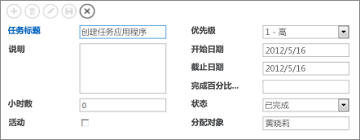
第四步:精细设置控件属性
光放上去还不够,还得让它“听话”。
选中刚添加的控件,右侧的“属性表”就是它的控制面板。
- 对于标签,在“标题”属性里输入要显示的文字。
- 对于文本框,最关键的是设置其“控件来源”,通过下拉菜单将其绑定到具体字段上。
这一步是控件发挥功能的核心。
第五步:调整控件的位置与大小
良好的排版是专业感的体现。
直接用鼠标拖动控件的边缘或四角,可以调整大小。按住控件拖动,则可以将其摆放到合适的位置。
多花几分钟对齐和分布,整个报表的视觉效果会大不一样。
第六步:添加多个控件,构建完整布局
一个完整的报表页面,往往是多种控件的组合。
你可以重复上述步骤,添加多个控件。
例如,用一排标签控件作为清晰的表头,下方则用一系列文本框控件来展示每条记录的详细信息。这种组合能让报表的逻辑层次一目了然。
第七步:预览并保存你的成果
所有设置完成后,务必点击“视图”切换到“报表视图”或“打印预览”查看最终效果。
确认数据显示正确、布局美观之后,别忘了保存你的工作。一个更具表现力和功能性的报表就创建完成了。
总的来说,为Access报表添加控件是一个从框架到细节、从功能到美观的过程。跟着这几个步骤走,你就能让手中的报表焕然一新,更好地服务于数据管理和展示的需求。

来源:整理自互联网
免责声明:文中图文均来自网络,如有侵权请联系删除,心愿游戏发布此文仅为传递信息,不代表心愿游戏认同其观点或证实其描述。
相关文章
更多-

- 洛克王国世界飞刀小木怎么捕捉-洛克王国世界飞刀小木捕捉方法
- 时间:2026-04-07
-

- 重返未来1999狂想可燃点共鸣如何摆放-重返未来1999狂想可燃点共鸣怎样放置
- 时间:2026-04-07
-

- 洛克王国粉色雪影娃娃怎么获得-洛克王国世界粉色雪影娃娃获取方法
- 时间:2026-04-07
-

- 洛克王国世界多彩方方怎么进化-洛克王国世界多彩方方进化的攻略
- 时间:2026-04-07
-

- 夸克网页版入口官网
- 时间:2026-04-07
-

- 洛克王国世界多多是什么-洛克王国世界多多介绍
- 时间:2026-04-07
-
- 群星纪元星球探索40如何达成-群星纪元怎样完成星球探索40
- 时间:2026-04-07
-

- 新创造球会游戏特色内容是什么-SEGA新创造球会游戏特色内容介绍
- 时间:2026-04-07
精选合集
更多大家都在玩




大家都在看
更多-

- 拍照搜题网页版一键入口
- 时间:2026-04-06
-

- 网名伤感女生心痛窒息(精选100个)
- 时间:2026-04-06
-

- 剪映自动识别字幕方法教程
- 时间:2026-04-06
-
- 网络热词派蒙是什么意思
- 时间:2026-04-06
-
- 饮水机智清洗排污用什么容器接?
- 时间:2026-04-06
-
- 小米净水器重置滤芯提示不响应怎么办?
- 时间:2026-04-06
-

- 王者荣耀世界装备系统详解王者荣耀全球服装备机制与实战搭配指南
- 时间:2026-04-06
-

- 喜羊羊游戏大全
- 时间:2026-04-06