迅捷路由器无线桥接设置教程在哪找?
时间:2026-04-07 | 作者:318050 | 阅读:0迅捷路由器无线桥接设置详解
想扩展家中Wi-Fi覆盖范围?迅捷路由器的无线桥接功能操作简单,全程在管理界面内即可完成。
整个过程路径清晰,只需五分钟。具体位置在“高级设置→无线设置→WDS无线桥接”。
你只需用浏览器打开路由器默认IP地址(通常是192.168.1.1),用出厂账号(如admin)登录,启动五步向导即可。
从扫描主路由信号、输入密码,到同步信道、调整IP和关闭DHCP,一气呵成。
此流程基于迅捷全系支持WDS的主流型号(如FW325R、FWR1700)的实测验证,严格遵循IEEE 802.11标准技术规范。
每一步的参数设置,均符合行业推荐的桥接最佳实践。全程无需第三方软件,可视化引导对新手友好,配置严谨。
一、准备工作:确保桥接顺利
开始前,请做好以下准备,可避免大部分后续问题:
1. 检查主路由器
确保主路由器稳定运行,并已开启2.4GHz无线信号。
部分老型号可能不支持5GHz频段桥接,因此优先使用2.4GHz更稳妥。
建议将主路由的信道从“自动”改为一个固定值,如1、6或11,防止副路由扫描时因信道跳变而失败。
2. 连接副路由器
请用网线将电脑连接到副路由器的任意一个LAN口(切勿连接WAN口)。
或者,你也可以直接连接副路由器出厂时的默认Wi-Fi(SSID通常以FAST_开头)。
此举是为了确保访问管理界面时网络稳定。
3. 记录关键信息
提前记下主路由的完整Wi-Fi名称(注意大小写)、加密方式(目前最通用的是WPA2-PSK)和密码。
这些信息在配置时需要精确填写,错一个字符都可能导致桥接失败。
二、五步向导操作详解
准备工作完成后,即可开始配置。整个过程分为五步:
第一步:进入向导
登录副路由管理界面,找到“高级设置→无线设置→WDS无线桥接”,点击进入。
向导首页为说明页,直接点击“下一步”即可。
第二步:扫描并选择主路由信号
系统将自动扫描周围Wi-Fi信号,通常3秒内出结果。
从列表中准确找到主路由的SSID,点击其旁边的“连接”按钮。
第三步:输入主路由密码
弹出窗口要求输入主路由的无线密码。
关键点:此处的“密钥类型”必须与主路由的设置完全一致。若主路由使用WPA2-PSK,此处不可选择“WPA/WPA2混合模式”。
第四步:设置副路由无线参数
为达到最佳无缝漫游效果,强烈建议将副路由的Wi-Fi名称和密码设置得与主路由完全相同。
若想区分,则必须确保两者的加密方式和信道设置完全匹配。注意,信道需手动设置为与主路由相同的固定信道。
第五步:修改IP并关闭DHCP
这是最后且至关重要的一步:修改副路由的LAN口IP地址。
例如,若主路由IP是192.168.1.1,副路由可改为192.168.1.2。
修改后,务必找到并关闭副路由的“DHCP服务器”功能,最后点击保存。至此,所有配置完成。
三、验证成功与故障排查
配置保存后,请重启副路由器。待其指示灯稳定后,使用手机或电脑连接主路由的Wi-Fi进行验证。
若能顺利连接,且获取到的IP地址是主路由网段(如192.168.1.x),则表明桥接成功。
若遇到问题,可参考以下常见故障排查方向:
- 扫描不到主路由:检查两者距离是否过远(建议10米内),或中间有承重墙阻挡。
- 能连接但无法上网:通常因副路由的DHCP未关闭,或IP地址与主路由冲突。请返回检查第五步设置。
- 连接后频繁断线:请进入主路由管理界面,检查是否开启了MAC地址过滤,或限制了无线客户端连接数量。
如需更深入研究,可查阅迅捷官网用户手册,其中配有详细的图示和参数说明。
总而言之,迅捷路由器的无线桥接功能,是将标准的WDS协议转化为可视化操作流程。
每一步都有明确的技术依据和实操锚点。只要跟随向导逐步操作,无需依赖外部教程,即可轻松实现全屋Wi-Fi覆盖。

来源:整理自互联网
免责声明:文中图文均来自网络,如有侵权请联系删除,心愿游戏发布此文仅为传递信息,不代表心愿游戏认同其观点或证实其描述。
相关文章
更多-
- 华硕主板型号太老不支持VT选项吗
- 时间:2026-04-07
-

- 宅宅动漫屋网页版直达
- 时间:2026-04-07
-
-
- 原神黄金屋宝箱在哪-原神黄金屋宝箱位置介绍
- 时间:2026-04-07
-
- 人人漫画免费下载安装最新版本入口在哪
- 时间:2026-04-07
-
- 小米智能手环关机后会丢数据吗?
- 时间:2026-04-07
-
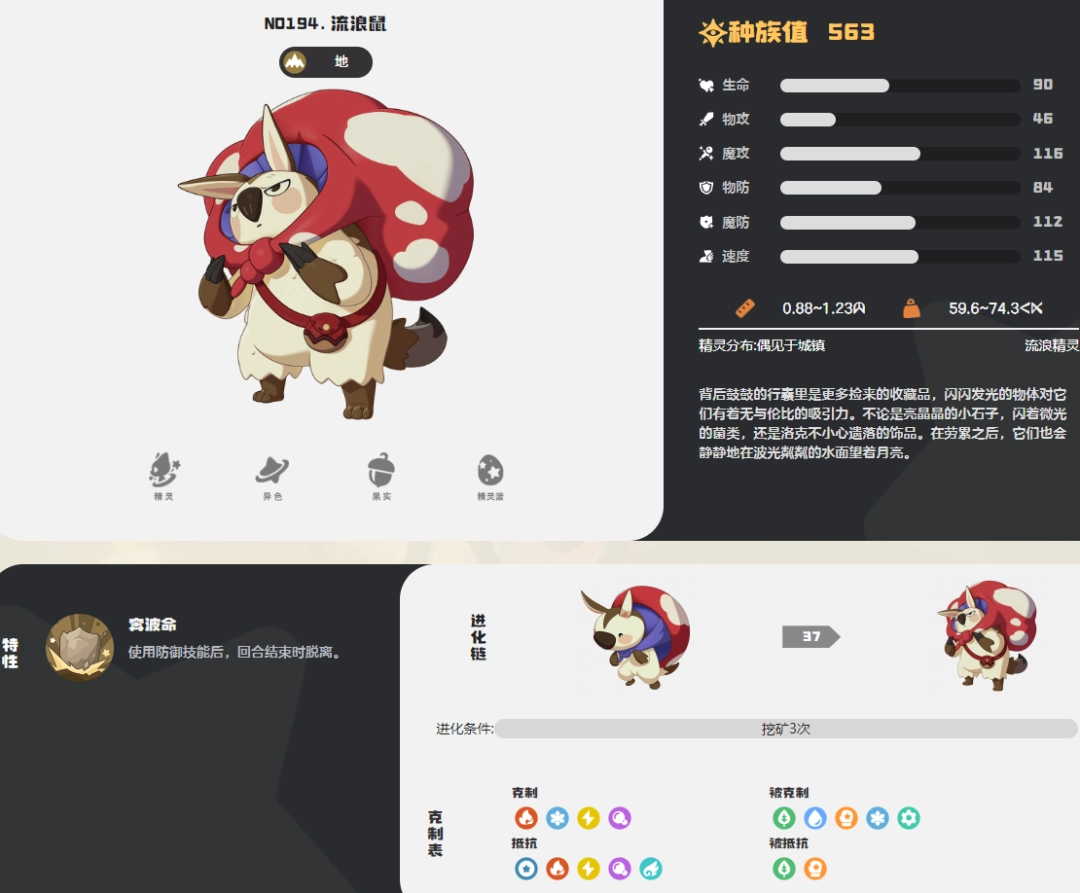
- 洛克王国世界流浪鼠图鉴
- 时间:2026-04-07
-

- 洛克王国世界强势精灵如何搭配技能-洛克王国世界强势精灵技能搭配推荐
- 时间:2026-04-07

精选合集
更多大家都在玩



大家都在看
更多-

- 拍照搜题网页版一键入口
- 时间:2026-04-06
-

- 网名伤感女生心痛窒息(精选100个)
- 时间:2026-04-06
-

- 剪映自动识别字幕方法教程
- 时间:2026-04-06
-
- 网络热词派蒙是什么意思
- 时间:2026-04-06
-
- 饮水机智清洗排污用什么容器接?
- 时间:2026-04-06
-
- 小米净水器重置滤芯提示不响应怎么办?
- 时间:2026-04-06
-

- 王者荣耀世界装备系统详解王者荣耀全球服装备机制与实战搭配指南
- 时间:2026-04-06
-

- 喜羊羊游戏大全
- 时间:2026-04-06