如何用Excel表格制作文件夹侧标签
时间:2026-04-07 | 作者:318050 | 阅读:0轻松制作文件夹侧标签:用Excel实现高效文件管理
在日常办公中,外观相似的文件夹常常让人头疼。想快速找到目标文件,总得挨个翻开确认。
为文件夹添加清晰的侧标签,是个立竿见影的解决方案。借助大家最熟悉的Excel,就能轻松、规范地完成这项工作。
第一步:规划与创建标签内容
打开一个空白的Excel表格,先别急着输入。花一分钟规划标签上需要呈现的信息。
通常,文件夹名称、项目编号、所属部门或类别是关键要素。把这些作为表格的列标题,例如:
- 文件夹名称
- 编号
- 类别
- 备注
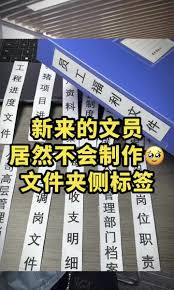
规划好后,在对应的行里输入具体内容。这一步务必仔细,确保每个单元格信息准确无误。
这是所有后续工作的基石。
第二步:优化表格格式与排版
内容齐备后,要让它们看起来一目了然。
调整字体大小和加粗效果,保证打印后在一定距离外也能轻松识别。
单元格的对齐方式也有讲究:
- 标题可以居中
- 较长的名称建议左对齐
这样排版更整齐、专业。
侧标签通常是细长条状。可能需要调整列宽,让内容在纵向空间上更紧凑,同时预留出足够的裁剪边距。
第三步:打印设置与输出
准备打印前,先确认打印机状态良好,并装入A4纸。
这里有个小技巧:将纸张方向设置为“横向”。这更符合大多数文件夹侧面的高度,能在一张纸上排列多个标签,提升效率。
在“页面布局”选项卡中,设置好打印区域,确保选中了整个标签表格。
然后,通过“缩放”选项调整打印比例。务必在打印预览中确认所有内容都完整、清晰地落在页面内,避免被截断。
第四步:裁剪与粘贴
打印出来后,沿着单元格的边框线,用直尺和美工刀仔细裁剪。动作慢一点、准一点,力求每个标签边缘平整光滑。
最后一步是粘贴。将标签对准文件夹侧面,从上到下轻轻抚平,确保其与文件夹边缘平行对齐。
粘贴后用手压紧片刻,或用一小段透明胶带在上下边缘加固。这样标签就能经久耐用,不易翘边或脱落。
经过这几个简单步骤,原本杂乱无章的文件夹立刻变得井然有序。
下次查找文件,目光一扫侧边便能精准定位,办公效率自然大大提升。

来源:整理自互联网
免责声明:文中图文均来自网络,如有侵权请联系删除,心愿游戏发布此文仅为传递信息,不代表心愿游戏认同其观点或证实其描述。
相关文章
更多-

- 重返未来1999狂想可燃点共鸣如何摆放-重返未来1999狂想可燃点共鸣怎样放置
- 时间:2026-04-07
-

- 洛克王国粉色雪影娃娃怎么获得-洛克王国世界粉色雪影娃娃获取方法
- 时间:2026-04-07
-

- 洛克王国世界多彩方方怎么进化-洛克王国世界多彩方方进化的攻略
- 时间:2026-04-07
-

- 夸克网页版入口官网
- 时间:2026-04-07
-

- 洛克王国世界多多是什么-洛克王国世界多多介绍
- 时间:2026-04-07
-
- 群星纪元星球探索40如何达成-群星纪元怎样完成星球探索40
- 时间:2026-04-07
-

- 新创造球会游戏特色内容是什么-SEGA新创造球会游戏特色内容介绍
- 时间:2026-04-07
-

- 洛克王国世界随身背包有什么作用-洛克王国世界随身背包的作用介绍
- 时间:2026-04-07
精选合集
更多大家都在玩




大家都在看
更多-

- 拍照搜题网页版一键入口
- 时间:2026-04-06
-

- 网名伤感女生心痛窒息(精选100个)
- 时间:2026-04-06
-

- 剪映自动识别字幕方法教程
- 时间:2026-04-06
-
- 网络热词派蒙是什么意思
- 时间:2026-04-06
-
- 饮水机智清洗排污用什么容器接?
- 时间:2026-04-06
-
- 小米净水器重置滤芯提示不响应怎么办?
- 时间:2026-04-06
-

- 王者荣耀世界装备系统详解王者荣耀全球服装备机制与实战搭配指南
- 时间:2026-04-06
-

- 喜羊羊游戏大全
- 时间:2026-04-06