Premiere中怎么将淘宝主图视频制作60秒
时间:2026-04-07 | 作者:318050 | 阅读:0Premiere中怎么将淘宝主图视频制作60秒
想在Premiere里把视频素材精准地做成60秒的淘宝主图视频?其实流程很清晰,跟着下面几个关键步骤走就行。
第一步:新建序列
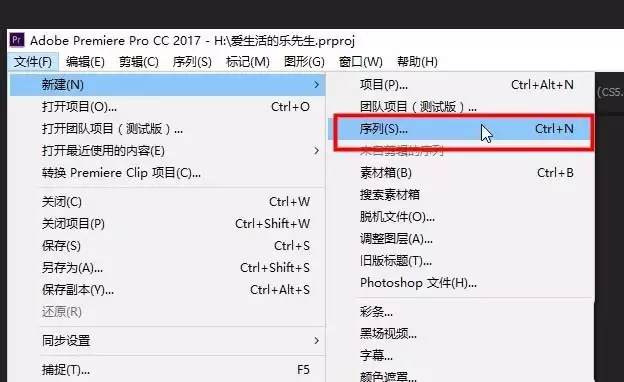
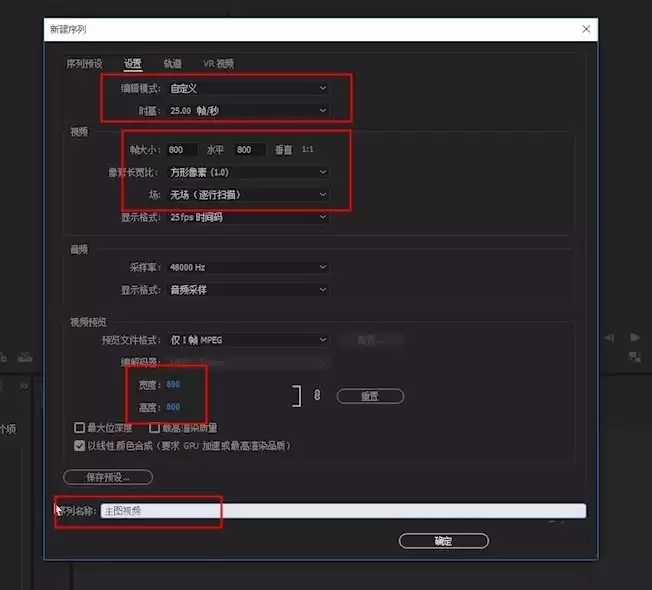
打开PR后,从菜单栏找到“文件”,选择“新建”,然后点击“序列”。这是所有剪辑工作的起点。
第二步:精准裁剪素材
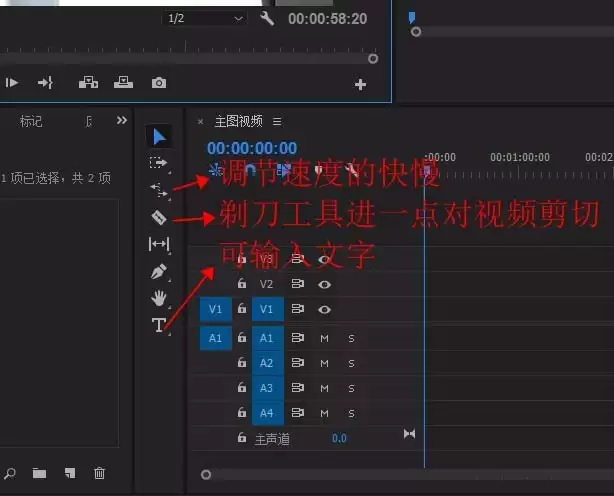
将你的视频素材拖入时间轴。
接下来是关键操作:在源面板或时间轴上,移动播放头。
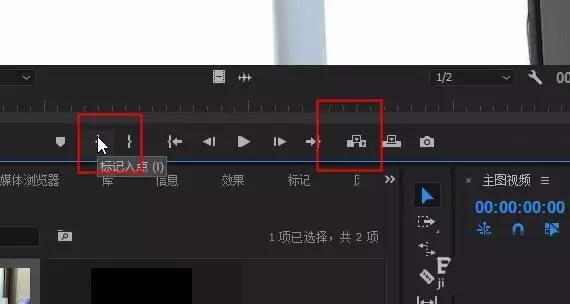
分别设置好你想要的“标记入点”和“标记出点”。这个操作的目的是精确框选出你需要的那60秒内容。
设置好后,点击“插入”按钮。这段被选中的片段就会进入时间线。
第三步:色彩调整
视频时长定好了,观感也得跟上。
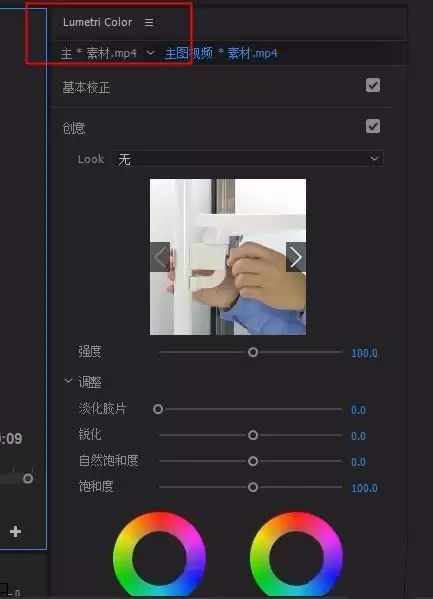
在效果面板中找到“Lumetri Color”效果,把它拖到视频片段上。
然后在Lumetri颜色面板里,你可以调整基本校正、创意曲线等。这一步能让视频的色调和明暗更吸引人,使你的主图视频在众多商品中脱颖而出。
第四步:导出最终文件
所有工作完成后,就该输出了。
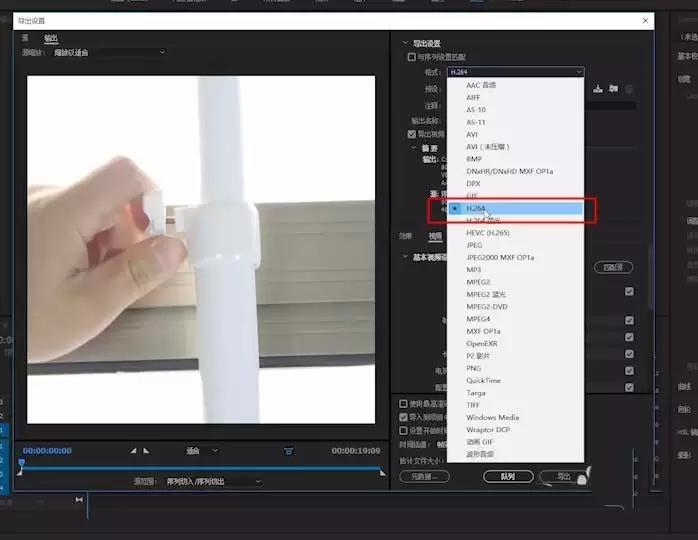
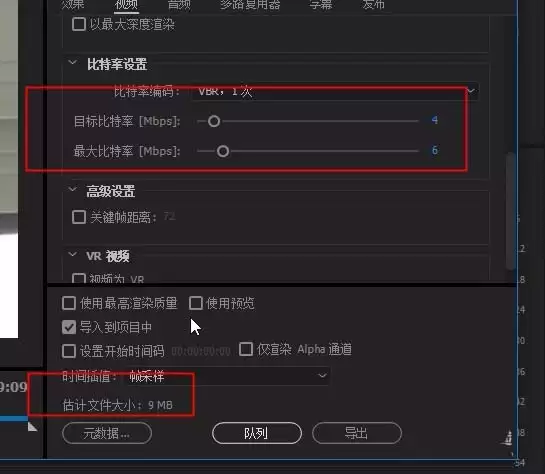
点击“文件”-“导出”-“媒体”。在导出设置窗口中,格式选择“H.264”,这是目前兼容性最好、最常用的格式。
确认好输出路径和文件名,最后点击“导出”。一段60秒的淘宝主图视频就制作完成了。

来源:整理自互联网
免责声明:文中图文均来自网络,如有侵权请联系删除,心愿游戏发布此文仅为传递信息,不代表心愿游戏认同其观点或证实其描述。
相关文章
更多-

- 淘宝开店需要运营导师吗?培训班有用有效果吗
- 时间:2026-06-13
-

- 淘宝红包签到延时任务必须完成?每天花掉才算签到成功
- 时间:2026-06-13
-
- 淘宝购物车误删商品找回方法及步骤
- 时间:2026-06-12
-

- 淘宝免费推广和常见推广方式有哪些
- 时间:2026-06-12
-

- 淘宝购物车误删商品找回方法详细攻略
- 时间:2026-06-11
-

- 淘宝桌面版能否自定义壁纸
- 时间:2026-06-11
-

- 淘宝国补与618优惠叠加使用及详细解绑攻略
- 时间:2026-06-10
-

- 淘宝签到红包入口找不到该怎么办
- 时间:2026-06-10
精选合集
更多大家都在玩
大家都在看
更多-

- 魔法手游推荐
- 时间:2026-06-12
-

- 碧蓝航线主题在网易MuMu模拟器上的设置教程
- 时间:2026-06-12
-

- 奥特曼游戏合集
- 时间:2026-06-12
-

- 网易MuMu模拟器UI界面快捷键设置方法
- 时间:2026-06-12
-

- 网易MuMu模拟器护眼模式开启方法详解
- 时间:2026-06-12
-

- 网易MuMu模拟器隐藏按键操作指南
- 时间:2026-06-12
-

- 网易MuMu模拟器底部工具栏隐藏方法详解
- 时间:2026-06-12
-

- 明日之后MuMu模拟器主题设置与优化教程
- 时间:2026-06-12