Excel交互图表怎么做-Excel动态交互图表制作详细步骤
时间:2026-04-07 | 作者:318050 | 阅读:0在数据分析和展示中,Excel的动态交互图表能让数据更生动、直观
一张好的图表,胜过千言万语。而一张能“动”起来的图表,则能让数据自己开口讲故事。
下面,我们就来一步步拆解,如何将静态数据转化为引人入胜的动态交互图表。
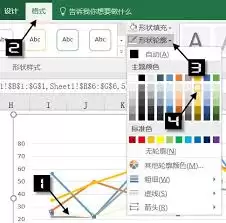
第一步:准备数据
万事开头难,但第一步往往也最关键。
在动手制作图表之前,请务必确保你的数据基础是坚实可靠的。这意味着数据需要:
- 准确
- 完整
- 结构清晰
把相关数据有条理地整理在Excel工作表中,明确每一列代表什么、用来做什么。
这一步看似简单,却是整个图表能否有效传达信息的基石。混乱的数据,永远无法产生清晰的洞察。
第二步:选择合适图表类型
数据准备好了,接下来该为它挑选一件合适的“外衣”。
图表类型的选择,直接取决于你的数据特点和分析目的:
- 想展示一段时间内的趋势变化?折线图能清晰地勾勒出那条起伏的脉络。
- 需要比较不同项目的大小或占比?那么柱状图或饼图会是更直观的选择。
别担心,Excel的“插入”菜单里罗列了几乎所有常用的图表选项,总有一款适合你。
第三步:添加交互元素
现在,我们要赋予图表“灵魂”——交互性。这是让图表从“看”变成“玩”的关键。
方法一:使用切片器
这是实现快速筛选的利器。
- 选中你的图表。
- 在“图表工具”下的“分析”选项卡中找到“插入切片器”。
- 点击它,然后选择你希望用户用来筛选数据的字段(比如“地区”、“产品类别”)。
确认之后,一个直观的切片器按钮组就会出现。点击不同的按钮,图表数据便会实时联动更新,筛选过程一目了然。
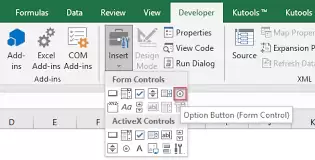
方法二:创建下拉菜单
如果你希望交互界面更简洁,下拉菜单是个好选择。
- 通过“数据”选项卡中的“数据验证”功能,你可以在某个单元格内创建一个下拉列表。
- 将图表的数据源引用指向这个单元格。
这样,当用户从下拉菜单中选择不同选项时,图表所展示的数据子集就会随之变化。
这种方式尤其适合选项较多、需要节省界面空间的场景。
第四步:设置图表样式和格式
功能实现了,美感也不能落下。
对图表进行适当的美化,能极大提升其专业度和吸引力:
- 调整颜色搭配使其符合报告主题。
- 设置清晰的字体和合适的线条粗细。
- 确保图表在任何尺寸下都易于阅读。
别忘了添加必要的图表标题、坐标轴标签以及数据标签——这些细节能让信息的传递更加精准无误。
记住,好的设计是无声的引导。
第五步:测试与完善
大功告成?先别急,最后一步的测试至关重要。
仔细检查每一个交互功能:
- 切换切片器、选择下拉菜单,观察图表是否流畅、准确地响应每一次数据筛选。
- 在不同的筛选条件下,验证图表呈现的结果是否符合预期。
如果发现数据不对或格式错乱,就需要回头检查数据源引用或图表设置。
多花几分钟测试,能避免在正式展示时出现尴尬。
总结
遵循以上步骤,你就能亲手打造出功能强大的Excel动态交互图表。
它不仅仅是一个展示工具,更是你分析数据、发现关系的得力助手。
无论是用于工作汇报还是深度数据分析项目,这种动态图表都能让你的数据故事更加生动易懂,最终带来更高效、更直观的数据分析体验。

来源:整理自互联网
免责声明:文中图文均来自网络,如有侵权请联系删除,心愿游戏发布此文仅为传递信息,不代表心愿游戏认同其观点或证实其描述。
相关文章
更多-

- 百度翻译如何翻译菜谱
- 时间:2026-04-09
-

- 懂车帝怎么看文章
- 时间:2026-04-09
-

- 企鹅FM音效怎么设置
- 时间:2026-04-09
-

- 铁路12306如何在线办理退票
- 时间:2026-04-09
-

- 醒图如何修改比例
- 时间:2026-04-09
-

- 3dmax2009如何制作时钟
- 时间:2026-04-09
-

- 国家超算互联网平台官网入口在哪
- 时间:2026-04-09
-

- 怎么查看候补车票排位
- 时间:2026-04-09
精选合集
更多大家都在玩

大家都在看
更多-

- 萌果大作战官网在哪下载 最新官方下载安装地址
- 时间:2026-04-10
-
- 全球顶级Agent框架!小米自研大模型MiMo接入Hermes Agent 限免两周
- 时间:2026-04-10
-
- 三角洲行动长弓溪谷空投点位原来在哪
- 时间:2026-04-10
-

- 心灵渡船手游怎么玩
- 时间:2026-04-10
-
- 惊爆 天下万象黄泉戾影玩法大,速来一探究竟
- 时间:2026-04-10
-
- 4.8mm轻薄机身 荣耀MagicPad 3 Pro 12.3英寸定档4月23日
- 时间:2026-04-10
-
- 原来魔兽世界凶猛恐惧山猫获取方法
- 时间:2026-04-10
-
- 魔兽世界12.0前夕增强萨天赋加点全解析
- 时间:2026-04-10