如何在Word中调整行距-Word段落行间距如何设置
时间:2026-04-07 | 作者:318050 | 阅读:0合理调整Word行距,让排版更美观易读
一份文档的专业感,往往藏在行与行的呼吸感里。调整好行距,能立刻提升阅读体验。
下面详细介绍Word中几种常见的段落行间距设置方法,你可以根据文档类型灵活选用。
一、单倍行距
单倍行距是Word的默认设置,也是最基础的选择。
它会根据当前行最大字体的高度,自动匹配一个紧凑的间距,让文本看起来整齐划一。
设置方法:选中段落,在“开始”菜单的“段落”组中,点击“行距”下拉按钮,选择“单倍行距”。
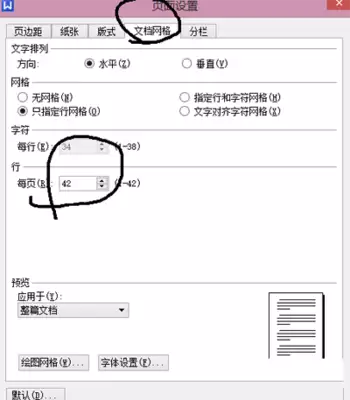
二、1.5倍行距
1.5倍行距在单倍基础上增加了50%的空间,为文字留出了更充裕的呼吸感。
它适合长时间阅读,不易疲劳,是报告、论文等正式文档的首选。
设置方法:在“行距”选项中点选“1.5倍行距”。
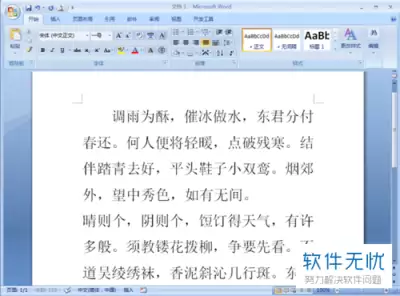
三、双倍行距
双倍行距带来的开阔感非常明显,行与行之间留出一倍字高的空白。
这种设置特别适合需要突出文本层次、方便批注修改的场合。
例如:文稿校对、诗歌排版或格式宽松的创意写作。
设置时,在行距菜单中找到“双倍行距”点击应用即可。
四、固定值
当你对排版精度有严格要求时,“固定值”是最佳工具。
选择后,你可以在“设置值”框里直接输入具体的磅值(如“20磅”)。
此后,无论字体大小,行间距都会严格保持不变。
请注意:设置值不能太小,否则上下行文字可能重叠,影响辨认。
五、多倍行距
想要更灵活的微调?试试“多倍行距”。
它允许你以任意倍数设定行距,如1.2倍、1.8倍,自由度很高。
如果你觉得1.5倍太宽、单倍太窄,用这个功能就能找到“黄金比例”。
操作方法:在行距下拉菜单选择“多倍行距”,然后在设置框输入想要的倍数。
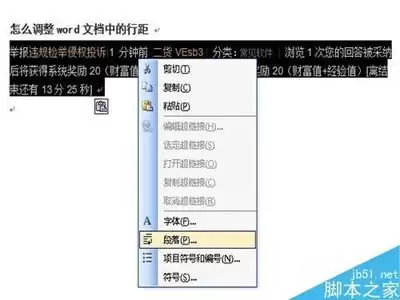
高级设置:段落对话框
Word还提供了功能全面的“段落”对话框,用于精细调整。
在段落上右键点击,选择“段落”,即可打开设置面板。
在这里,你不仅可以调整所有行距选项,还能单独设置段落前、后的间距。
应对复杂排版需求时,这个功能尤其好用。
总结而言,行距是决定文档气质的关键细节。
花点时间掌握这些设置方法,你的文档在专业度和美观度上,就能脱颖而出。

来源:整理自互联网
免责声明:文中图文均来自网络,如有侵权请联系删除,心愿游戏发布此文仅为传递信息,不代表心愿游戏认同其观点或证实其描述。
相关文章
更多-
- STM32如何移植LwIP实现精简-STM32移植LwIP精简指南介绍
- 时间:2026-04-07
-
- AdobeAcrobat如何旋转PDF页面-AdobeAcrobat旋转页面的方法
- 时间:2026-04-07
-

- 蓝海搜书如何开启简约模式-蓝海搜书无广告阅读设置方法
- 时间:2026-04-07
-
- 小米11青春版有开机密码选项吗
- 时间:2026-04-07
-

- 彩色笔记app如何实现云同步-彩色笔记app云同步的方法
- 时间:2026-04-07
-

- 如何进行超轻量级OpenClaw本地部署与一键安装-超轻量级OpenClaw本地部署及一键安装的方法
- 时间:2026-04-07
-
- 3d打印机如何连接电脑用USB线
- 时间:2026-04-07
-

- 王者荣耀世界轮椅战神排行榜王者荣耀轮椅玩家实力TOP榜单
- 时间:2026-04-07

精选合集
更多大家都在玩



大家都在看
更多-

- 搞笑的网名女生极简冷酷(精选100个)
- 时间:2026-04-07
-

- 高德地图怎么查看未来天气-高德地图如何查看未来天气情况
- 时间:2026-04-07
-
- 曼哈顿音响怎么设置WiFi连接?
- 时间:2026-04-07
-

- 逆水寒庄园设计布局指南 打造独一无二的庄园空间
- 时间:2026-04-07
-

- 幻想少女公会恶意破韧冰邪神玩法搭配
- 时间:2026-04-07
-

- 浩取名网名搞笑女生名字(精选100个)
- 时间:2026-04-07
-
- 网络热词认真你就输了是什么意思
- 时间:2026-04-07
-

- openclaw小龙虾AI养成指南如何做
- 时间:2026-04-07