如何删除PDF多余页面-WPSPDF删除指定页后如何保存文件
时间:2026-04-07 | 作者:318050 | 阅读:0如何用WPS PDF删除指定页面并保存?这份指南请收好
在日常处理PDF文件时,多余页面不仅增大文件体积,还影响信息查找效率。使用WPS PDF删除指定页面并保存,具体该如何操作?请看这份详细指南。
第一步:启动WPS并打开目标文件
启动WPS Office软件,点击主界面“打开”选项,选择需要处理的PDF文档。
文件加载后,进入编辑视图。请点击软件上方菜单栏的“页面管理”功能入口。
第二步:找到“删除页面”功能
进入“页面管理”功能区,找到并点击“删除页面”工具。
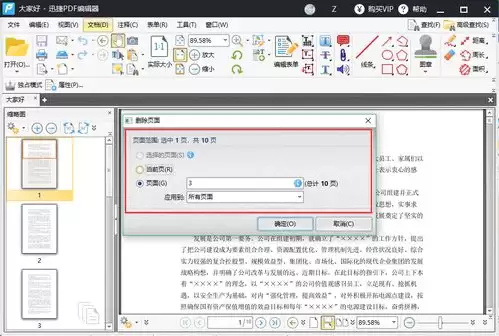
软件会弹出一个设置窗口,其中清晰显示了当前PDF文件的总页数。
第三步:输入页码并执行删除
在弹出的窗口中,输入需要删除的页面页码:
- 删除连续页面:例如删除第3、4、5页,输入“3,4,5”。
- 删除不连续页面:例如删除第2、6、9页,输入“2,6,9”。
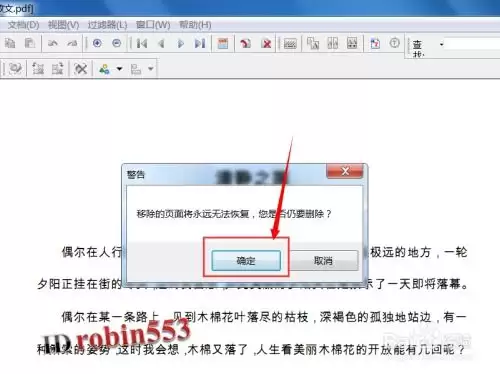
确认页码无误后,点击“确定”按钮即可。
第四步:保存修改后的文件
操作完成后,指定页面已消失。此时务必保存文件。
点击菜单栏的“文件”选项,有两个选择:
- 保存:直接更新原始文件。
- 另存为:将修改版存为新文件,保留原文件。这是更稳妥的做法。
第五步:最终检查确认
保存后,建议重新打开文件快速浏览一遍。检查:
- 目标页面是否成功移除。
- 整体排版是否符合预期。
这个简单的确认动作,可以避免后续麻烦。
总结
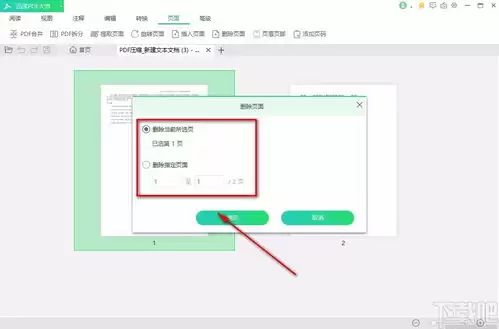
总的来说,使用WPS PDF删除页面并保存非常简单。通过以上几个步骤,即可精准删除页面,显著提升处理效率。
无论是整理工作报告、精简学习资料,都能让你在管理数字文档时更加从容。

来源:整理自互联网
免责声明:文中图文均来自网络,如有侵权请联系删除,心愿游戏发布此文仅为传递信息,不代表心愿游戏认同其观点或证实其描述。
相关文章
更多-
- 无线网卡使用方法怎样切换网络频段?
- 时间:2026-04-07
-

- 斗罗大陆猎魂世界泰坦巨猿打法攻略
- 时间:2026-04-07
-
- 空调制冷但不太凉外机正常吗?
- 时间:2026-04-07
-
- 360无线路由器关闭DHCP在哪个页面操作
- 时间:2026-04-07
-
- 笔记本内存条上如何分辨DDR3和DDR4
- 时间:2026-04-07
-
- 小米无人机电池维修教程靠谱吗?
- 时间:2026-04-07
-
- vivo s1手机格式化要密码吗?
- 时间:2026-04-07
-
- 汽车音响接线图详细说明含颜色对照吗?
- 时间:2026-04-07

精选合集
更多大家都在玩



大家都在看
更多-

- 搞笑的网名女生极简冷酷(精选100个)
- 时间:2026-04-07
-

- 高德地图怎么查看未来天气-高德地图如何查看未来天气情况
- 时间:2026-04-07
-
- 曼哈顿音响怎么设置WiFi连接?
- 时间:2026-04-07
-

- 逆水寒庄园设计布局指南 打造独一无二的庄园空间
- 时间:2026-04-07
-

- 幻想少女公会恶意破韧冰邪神玩法搭配
- 时间:2026-04-07
-

- 浩取名网名搞笑女生名字(精选100个)
- 时间:2026-04-07
-
- 网络热词认真你就输了是什么意思
- 时间:2026-04-07
-

- openclaw小龙虾AI养成指南如何做
- 时间:2026-04-07