PPT如何让图标统一风格-PPT矢量图标配色与缩放同步方法
时间:2026-04-07 | 作者:318050 | 阅读:0制作PPT时统一图标风格,同步配色与缩放
你是否也有过类似感受?找来的每个图标单独看都不错,但放进PPT后却总觉得杂乱,专业感不足。
问题的关键往往在于图标缺乏“统一性”。一套风格一致、配色协调、缩放同步的图标体系,能像一支训练有素的队伍,显著提升幻灯片的整体气质与说服力。
一、统一图标风格:从源头把控
打造专业感,首先要选择合适的图标库。核心原则是“风格一致”。
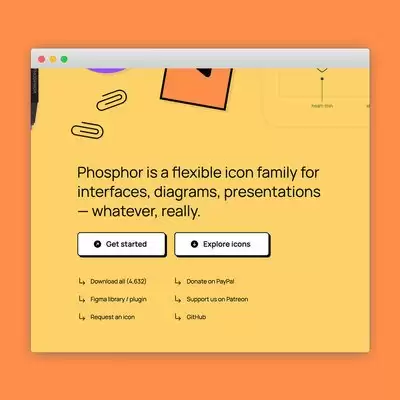
无论是扁平化、拟物化还是线条风,每种风格都有其独特的视觉语言。例如,扁平化图标造型简洁、色块明快,能为页面营造现代、清爽的视觉感受,是商务和科技演示中的热门选择。
图标插入后,细节调整至关重要:
- 统一大小:这是基础操作,但“统一”并非绝对相等。可根据内容层级设定标准,核心论点或关键数据的图标可适度放大以强调,辅助性图标可略微缩小。大小差异需控制在合理视觉范围内。
- 保持间距:图标间均匀的排列能创造舒适感,忽密忽松则会显得随意。花时间对齐与分布,能让页面立即规整起来。
二、矢量图标配色同步:善用色彩艺术
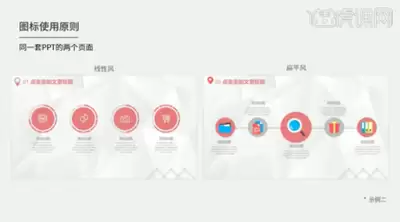
矢量图标的优势在于色彩可自由、无损地更改。实现配色同步,可分两步走:
第一步,锚定主色调。这个颜色应与PPT的行业属性、品牌调性或演讲主题相契合。沉静的深蓝、深灰适合商务报告,明快的橙色、绿色更能点燃创意活力。
第二步,统一填充色彩。利用PPT中的“形状填充”功能,将所有图标统一到主色调及其衍生色系中。即使是渐变图标,也要确保其渐变方向和过渡逻辑保持一致。
例如,以蓝色为主色调,图标家族可在深蓝、湖蓝、浅蓝间富有层次地变化。偶尔点缀邻近的蓝紫色,整体会显得和谐又富有高级感。
三、图标缩放同步:保持整体协调
修改演示文稿时,页面布局常需调整。如何让图标“整齐划一”地同步缩放?
关键是使用“组合”功能:将相关联的图标选中并组合成一个整体。此后无论放大或缩小,它们之间的相对比例和位置关系都会保持不变,高效且效果完美。
缩放时还需与周边文字、图片协调。图标过大可能喧宾夺主,过小则易失去存在感。关键在于找到“黄金比例”,让图标在清晰传达信息的同时,与其他元素构成平衡、舒适的视觉整体。多尝试不同比例,并切换到放映视图观察,常能发现最合适的选择。
图标虽小,却是视觉传达中不可或缺的“标点符号”。通过系统性地统一风格、同步配色与缩放,这些细节的合力,能将PPT的专业度和视觉吸引力提升一个台阶,让信息传递更高效,给观众留下严谨、用心的深刻印象。

来源:整理自互联网
免责声明:文中图文均来自网络,如有侵权请联系删除,心愿游戏发布此文仅为传递信息,不代表心愿游戏认同其观点或证实其描述。
相关文章
更多-
- 无线网卡使用方法怎样切换网络频段?
- 时间:2026-04-07
-
- 斗罗大陆猎魂世界泰坦巨猿打法攻略
- 时间:2026-04-07
-
- 空调制冷但不太凉外机正常吗?
- 时间:2026-04-07
-
- 360无线路由器关闭DHCP在哪个页面操作
- 时间:2026-04-07
-
- 笔记本内存条上如何分辨DDR3和DDR4
- 时间:2026-04-07
-
- 小米无人机电池维修教程靠谱吗?
- 时间:2026-04-07
-
- vivo s1手机格式化要密码吗?
- 时间:2026-04-07
-
- 汽车音响接线图详细说明含颜色对照吗?
- 时间:2026-04-07

精选合集
更多大家都在玩



大家都在看
更多-

- 搞笑的网名女生极简冷酷(精选100个)
- 时间:2026-04-07
-

- 高德地图怎么查看未来天气-高德地图如何查看未来天气情况
- 时间:2026-04-07
-
- 曼哈顿音响怎么设置WiFi连接?
- 时间:2026-04-07
-

- 逆水寒庄园设计布局指南 打造独一无二的庄园空间
- 时间:2026-04-07
-

- 幻想少女公会恶意破韧冰邪神玩法搭配
- 时间:2026-04-07
-

- 浩取名网名搞笑女生名字(精选100个)
- 时间:2026-04-07
-
- 网络热词认真你就输了是什么意思
- 时间:2026-04-07
-

- openclaw小龙虾AI养成指南如何做
- 时间:2026-04-07