Excel怎么在方框里打勾-Excel方框打勾的快捷输入方法
时间:2026-04-07 | 作者:318050 | 阅读:0在Excel方框里打勾的几种快捷方法
处理Excel表格时,我们常需要用打勾来标记状态或选择项。直接输入“√”符号虽然简单,但放在方框里才更符合日常填表习惯。
那么,如何在单元格里优雅地插入一个带框的勾号呢?方法不止一种,下面就来详细拆解几个最实用的操作。
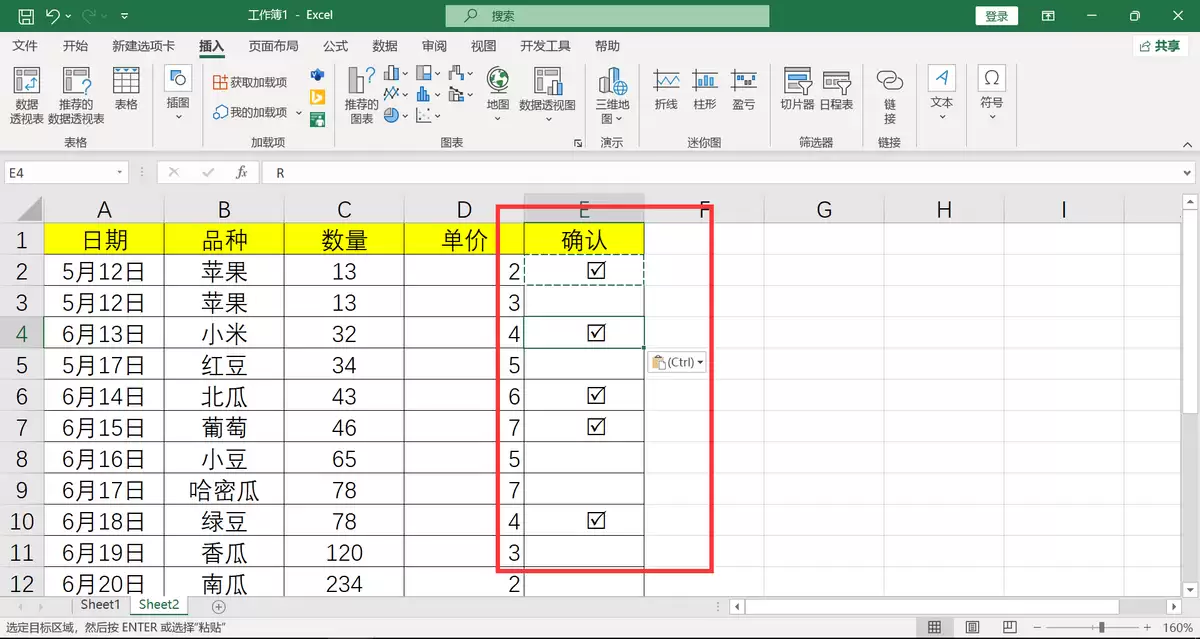
方法一:使用符号库插入
这是最直观的方法,直接从Excel内置的符号库里调用。
操作步骤:
- 定位:将光标定位到需要插入勾号的单元格。

- 打开符号窗口:切换到「插入」选项卡,点击右侧的「符号」功能组。
- 选择子集:在弹出的符号窗口中,点击「子集」下拉菜单。
- 找到并插入:选择「几何图形符」,在列表中即可找到带框的勾号「」,点击「插入」。
方法二:快捷键数字代码输入
如果你追求效率,这个键盘快捷键方法会很适合。
操作步骤如下:
- 选中目标单元格。
- 按住键盘上的
Alt键不松开。 - 使用数字小键盘依次输入数字
9312。 - 松开
Alt键,带框的叉号「」就会出现。
如果想要选中状态的勾号「」,则使用数字代码Alt+9313。
方法三:调用输入法的符号大全
大多数中文输入法都自带丰富的符号库。
操作步骤:
- 确保中文输入法处于全角模式。
- 按下快捷键
Ctrl + Shift + Z,调出「符号大全」窗口。 - 在分类中找到「数字序号」。
- 选中对勾符号「√」并插入。
方法四:利用数据验证制作下拉选项
这种方法创建的是可交互的下拉选择列表,适合需要规范填写的场景。
操作步骤:
- 选中需要设置的单元格区域。
- 点击「数据」菜单,选择「数据验证」功能。
- 在弹出的对话框中,将「允许」条件设置为「序列」。
- 在「来源」输入框中,直接键入所需选项,例如“已完成,未完成”(选项间用英文逗号隔开)。
确认后,这些单元格右侧会出现下拉箭头。选择选项后,单元格内会显示相应标记。这种方式能有效防止输入错误。
总结:如何选择?
以上就是在Excel方框内打勾的几种快捷途径。
每种方法都有其适用场景:
- 静态符号插入:需要明确、标准的符号时使用。
- 快捷键输入:追求极致操作效率时使用。
- 输入法工具:习惯使用输入法时使用。
- 数据验证:需要规范填写和防止错误时使用。
下次遇到需要打勾的任务,可以根据具体情况,选择最顺手的一种方法。

来源:整理自互联网
免责声明:文中图文均来自网络,如有侵权请联系删除,心愿游戏发布此文仅为传递信息,不代表心愿游戏认同其观点或证实其描述。
相关文章
更多-

- 杀戮尖塔2铁甲战士怨恨卡牌有什么特点
- 时间:2026-04-07
-

- 云顶之弈S16虚空城邦羁绊效果是什么
- 时间:2026-04-07
-
- vivox50pro手机恢复出厂设置后拍照变模糊吗
- 时间:2026-04-07
-

- 漫威秘法狂潮角色攻略有哪些
- 时间:2026-04-07
-
- 飞利浦显示器底座如何拆开?
- 时间:2026-04-07
-
- 荣耀x70关机提示音能关闭吗
- 时间:2026-04-07
-

- 王者荣耀世界家园基建玩法详解王者荣耀家园建设与资源管理全攻略
- 时间:2026-04-07
-
- 荣耀5返回键图标怎么显示
- 时间:2026-04-07

精选合集
更多大家都在玩



大家都在看
更多-

- 搞笑的网名女生极简冷酷(精选100个)
- 时间:2026-04-07
-

- 高德地图怎么查看未来天气-高德地图如何查看未来天气情况
- 时间:2026-04-07
-
- 曼哈顿音响怎么设置WiFi连接?
- 时间:2026-04-07
-

- 逆水寒庄园设计布局指南 打造独一无二的庄园空间
- 时间:2026-04-07
-

- 幻想少女公会恶意破韧冰邪神玩法搭配
- 时间:2026-04-07
-

- 浩取名网名搞笑女生名字(精选100个)
- 时间:2026-04-07
-
- 网络热词认真你就输了是什么意思
- 时间:2026-04-07
-

- openclaw小龙虾AI养成指南如何做
- 时间:2026-04-07