office密钥怎么输入-正确输入office密钥的步骤
时间:2026-04-07 | 作者:318050 | 阅读:0正确输入密钥是激活Office的关键步骤
激活Office时,密钥是核心。卡在这一步确实令人困扰。别担心,我们将一步步理清整个过程。
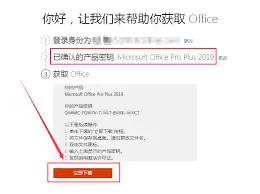
第一步:准备好你的“通行证”
首先,你需要一个正确的密钥。它通常来自两个可靠渠道:
- 购买正版软件时,包装盒内附带的字符。
- 通过官方或授权经销商获得的电子密钥。
来源合法是关键,这直接决定了后续激活能否成功。
第二步:找到激活的“入口”
打开你需要激活的Office应用程序,如Word、Excel或PowerPoint。
首次启动时,软件通常会弹出激活提示窗口。如果未弹出,请前往:
- 软件内的“账户”设置。
- 或“文件”>“账户”选项。
激活入口通常就在其中。
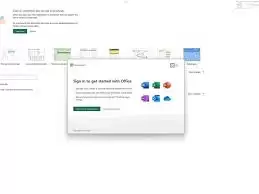
第三步:精准输入,一锤定音
这是最关键的一步。在激活窗口的输入框中,务必仔细、完整、准确地输入密钥字符。
请注意一个关键细节:密钥通常是区分大小写的。请仔细分辨数字“0”与字母“O”,并注意大小写。输入完成后,点击“激活”按钮。
遇到问题?别担心,有解
激活失败时,通常是以下几种情况,可对症下药:
情况一:密钥本身无效。
可能原因:密钥已过期、被多次使用或本身就是错误的。
解决方案:联系你的购买渠道或微软官方客服,核实密钥状态。

情况二:网络连接不稳。
激活需要联网验证。请确保设备连接在稳定可靠的网络上,然后重试。
情况三:需要重新输入或更换激活路径。
如果怀疑输入有误,可前往Office“账户”设置,找到“更改产品密钥”选项,重新输入尝试。
情况四:权限不足。
在某些系统环境下可能出现。解决办法:右键点击Office应用程序图标,选择“以管理员身份运行”,然后重复激活步骤。这能赋予软件更高权限来完成验证。
成功激活Office,意味着你获得了所有功能的完整使用权限。从文档处理到数据分析,从演示设计到团队协作,都将畅通无阻。
请按照以上步骤耐心操作,顺利跨过激活门槛,开启高效办公之旅。

来源:整理自互联网
免责声明:文中图文均来自网络,如有侵权请联系删除,心愿游戏发布此文仅为传递信息,不代表心愿游戏认同其观点或证实其描述。
相关文章
更多-

- yy漫画苹果iOS入口_yy漫画移动端无广告阅读
- 时间:2026-04-07
-
- 相寓如何注销账户
- 时间:2026-04-07
-
- 苹果iPhone怎么设置中国节假日日历
- 时间:2026-04-07
-

- photoshop模糊图片怎么去掉文字_photoshop模糊图去除文字方法
- 时间:2026-04-07
-
- 大麦app怎么查看明星演出安排
- 时间:2026-04-07
-

- 怎么计算个人所得税起征点 2026个税起征点算法【教程】
- 时间:2026-04-07
-

- 如何做出魔力相册
- 时间:2026-04-07
-

- 抖音直播怎么关麦克风 抖音直播关闭麦克风步骤
- 时间:2026-04-07
精选合集
更多大家都在玩




大家都在看
更多-

- 搞笑的网名女生极简冷酷(精选100个)
- 时间:2026-04-07
-

- 高德地图怎么查看未来天气-高德地图如何查看未来天气情况
- 时间:2026-04-07
-
- 曼哈顿音响怎么设置WiFi连接?
- 时间:2026-04-07
-

- 逆水寒庄园设计布局指南 打造独一无二的庄园空间
- 时间:2026-04-07
-

- 幻想少女公会恶意破韧冰邪神玩法搭配
- 时间:2026-04-07
-

- 浩取名网名搞笑女生名字(精选100个)
- 时间:2026-04-07
-
- 网络热词认真你就输了是什么意思
- 时间:2026-04-07
-

- openclaw小龙虾AI养成指南如何做
- 时间:2026-04-07