WPS如何制作思维导图
时间:2026-04-07 | 作者:318050 | 阅读:0在日常工作中,思维导图究竟有多好用?WPS就能轻松搞定!
无论是规划项目还是梳理读书笔记,思维导图都是我离不开的“老朋友”。它能帮我把一团乱麻的思绪,瞬间理得清清楚楚。
如果你也在用WPS Office,我要告诉你:它自带的思维导图功能非常强大,用起来特别顺手。
今天,我就结合自己的使用习惯,来详细聊聊怎么用WPS玩转思维导图。
新建思维导图:从零开始的第一步
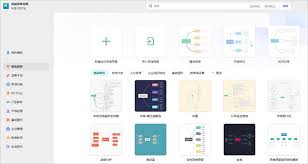
首先,打开WPS软件。在首页醒目位置,点击“新建”按钮。
进入模板库,找到“思维导图”分类并点选。一个空白的思维导图框架就出现在屏幕上。
整个过程非常流畅,几乎是秒开,在需要快速记录灵感时特别受用。
添加主题与子主题:搭建你的思维骨架
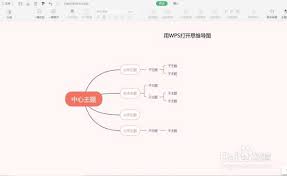
框架有了,接下来就是填充内容。最核心的框是“中心主题”。
- 选中中心主题,按回车键,可创建同级主题。
- 按“Tab”键或点击“开始”菜单中的“新建子主题”,可创建下级分支。
我的经验是:前期不用纠结结构是否完美,先把想到的关键词快速罗列出来,效率更高。
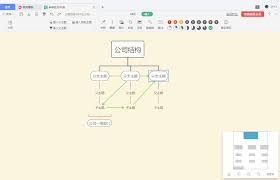
编辑主题内容:让它不只是文字
在主题框里双击,即可输入文字。WPS的文本编辑功能在这里完全可用。
你可以调整字体、字号,或给关键词更换醒目的颜色。
这样做不仅让导图更美观,更能通过视觉区分,让你一眼抓住重点。
我个人习惯:用红色标出紧急任务,用蓝色标注待办事项。
调整布局:找到最顺眼的呈现方式
随着内容增多,导图可能看起来“歪”或“挤”。这时就需要调整布局。
在“开始”菜单中找到“布局”选项,里面有“平衡”、“右侧”、“鱼骨图”等多种结构可选。
我通常先尝试“平衡”布局,它能让分支均匀分布,视觉效果最舒服。
添加图标与备注:点睛之笔在这里
纯文字的导图看久了难免枯燥。WPS提供了丰富的图标库,点击“插入”菜单下的“图标”即可使用。
里面有优先级旗帜、进度复选框、表情等符号。给关键节点加图标,能立刻提升信息可视化程度。
如果某个主题需要详细解释,又不想让主图臃肿,一定要用“备注”功能。
在“插入”菜单点击“备注”,可添加详细说明。鼠标移上去才会显示,保持了主图的清爽。
设置线条样式:细节处见真章
默认的线条有时太细或颜色太淡。其实,线条风格完全可以自定义。
选中任意连接线,在“开始”菜单中,可以找到以下调整选项:
- 线条颜色
- 线条粗细
- 线条样式(如虚线)
根据我的经验:把主干线条加粗,用不同颜色区分分支,整个导图的层次感会清晰很多。
保存与分享:让成果发挥更大价值
制作好的导图,要妥善保存。点击“文件”菜单选择“保存”,可存为.wps特有的思维导图格式,方便下次编辑。
更常用的是分享功能。WPS的“共享”按钮很贴心,你可以一键将导图:
- 导出为高清图片
- 导出为PDF文档
- 生成链接直接发给同事
我上周的项目复盘会,就是把导图导出成图片插在PPT里,大家的思路一下子就同步了,沟通效率特别高。
总结
以上步骤,涵盖了用WPS制作思维导图的全过程。
它的功能可能不如专业软件炫酷,但贵在便捷、易上手,且完美融入了熟悉的办公环境。
下次当你需要整理思路时,不妨打开WPS试一下。相信它能成为你提升工作效率的得力助手。

来源:整理自互联网
免责声明:文中图文均来自网络,如有侵权请联系删除,心愿游戏发布此文仅为传递信息,不代表心愿游戏认同其观点或证实其描述。
相关文章
更多-

- yy漫画苹果iOS入口_yy漫画移动端无广告阅读
- 时间:2026-04-07
-
- 相寓如何注销账户
- 时间:2026-04-07
-
- 苹果iPhone怎么设置中国节假日日历
- 时间:2026-04-07
-

- photoshop模糊图片怎么去掉文字_photoshop模糊图去除文字方法
- 时间:2026-04-07
-
- 大麦app怎么查看明星演出安排
- 时间:2026-04-07
-

- 怎么计算个人所得税起征点 2026个税起征点算法【教程】
- 时间:2026-04-07
-

- 如何做出魔力相册
- 时间:2026-04-07
-

- 抖音直播怎么关麦克风 抖音直播关闭麦克风步骤
- 时间:2026-04-07
精选合集
更多大家都在玩




大家都在看
更多-

- 搞笑的网名女生极简冷酷(精选100个)
- 时间:2026-04-07
-

- 高德地图怎么查看未来天气-高德地图如何查看未来天气情况
- 时间:2026-04-07
-
- 曼哈顿音响怎么设置WiFi连接?
- 时间:2026-04-07
-

- 逆水寒庄园设计布局指南 打造独一无二的庄园空间
- 时间:2026-04-07
-

- 幻想少女公会恶意破韧冰邪神玩法搭配
- 时间:2026-04-07
-

- 浩取名网名搞笑女生名字(精选100个)
- 时间:2026-04-07
-
- 网络热词认真你就输了是什么意思
- 时间:2026-04-07
-

- openclaw小龙虾AI养成指南如何做
- 时间:2026-04-07