zoom如何锁定会议
时间:2026-04-07 | 作者:318050 | 阅读:0掌握这个关键操作,让你的Zoom会议更安全、更有序
你是否遇到过这种情况:一个重要Zoom会议正开到关键处,突然有陌生人误入,或本该保密的讨论被无关人员旁听。这会严重破坏会议节奏。
Zoom内置的“锁定会议”功能,就是应对这些场景的“门禁系统”。它操作简单,却能有效保障会议安全与秩序。
锁定会议前的准备:确认主持人权限
首先需明确:只有会议主持人才拥有锁定会议的权限。
操作前,请务必确认自己是以主持人身份入会。若从他人处接手会议,务必先完成主持人权限移交。这是最关键的第一步。
会议中锁定会议:三步操作指南
当会议开始,所有必要参会者到齐后,便可锁定会议。具体流程如下:
第一步:找到“管理参与者”
在Zoom界面下方菜单栏,点击“管理参与者”按钮。这里是你的“人员控制中心”。
第二步:定位“锁定”开关
点击后,右侧会弹出参与者列表。请将目光移至窗口的右上角,找到“锁定会议”选项。
第三步:确认并执行
点击后,Zoom会弹出确认框以防止误操作。确认后点击“锁定会议”即可完成。
锁定后,新参会者将无法加入。已在会者若中途离开,也将无法自行返回(除非进行额外设置)。
锁定后的精细管理:掌握完整控制权
锁定会议并非一劳永逸。主持人可在“管理参与者”页面进行更精细的管控:
- 允许重新加入:开启“允许重新加入”开关,已在名单内的参会者因网络波动等原因掉线后,可重新入会。
- 管理会议行为:可临时禁用全员聊天功能,或限制共享屏幕权限,确保会议焦点集中。
- 处理特殊情况:对行为不当的参会者,主持人有权对其进行“静音”或“移出会议”操作。
解除会议锁定:重新“开门迎客”
会议锁定状态可随时解除。当你需要邀请新成员加入,或进入下一开放讨论阶段时,操作如下:
返回“管理参与者”页面,此时原“锁定会议”按钮已变为“解除锁定”。点击并确认,即可重新允许新参会者加入。
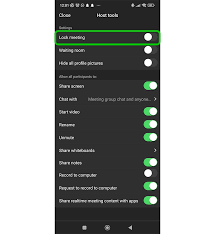
(图片说明文字微调:更具体描述图片内容)
核心总结
锁定会议功能并非复杂技术,而是一个实用的日常工具。其关键在于,主持人应懂得在会议不同阶段,灵活运用“锁定”与“精细管理”的组合,以营造一个安全、高效、受控的线上沟通环境。
掌握这一功能,能让你的线上会议更加从容与专业。

来源:整理自互联网
免责声明:文中图文均来自网络,如有侵权请联系删除,心愿游戏发布此文仅为传递信息,不代表心愿游戏认同其观点或证实其描述。
相关文章
更多-

- yy漫画苹果iOS入口_yy漫画移动端无广告阅读
- 时间:2026-04-07
-
- 相寓如何注销账户
- 时间:2026-04-07
-
- 苹果iPhone怎么设置中国节假日日历
- 时间:2026-04-07
-

- photoshop模糊图片怎么去掉文字_photoshop模糊图去除文字方法
- 时间:2026-04-07
-

- 大麦app怎么查看明星演出安排
- 时间:2026-04-07
-

- 怎么计算个人所得税起征点 2026个税起征点算法【教程】
- 时间:2026-04-07
-

- 如何做出魔力相册
- 时间:2026-04-07
-

- 抖音直播怎么关麦克风 抖音直播关闭麦克风步骤
- 时间:2026-04-07
精选合集
更多大家都在玩




大家都在看
更多-

- 搞笑的网名女生极简冷酷(精选100个)
- 时间:2026-04-07
-

- 高德地图怎么查看未来天气-高德地图如何查看未来天气情况
- 时间:2026-04-07
-
- 曼哈顿音响怎么设置WiFi连接?
- 时间:2026-04-07
-

- 逆水寒庄园设计布局指南 打造独一无二的庄园空间
- 时间:2026-04-07
-

- 幻想少女公会恶意破韧冰邪神玩法搭配
- 时间:2026-04-07
-

- 浩取名网名搞笑女生名字(精选100个)
- 时间:2026-04-07
-
- 网络热词认真你就输了是什么意思
- 时间:2026-04-07
-

- openclaw小龙虾AI养成指南如何做
- 时间:2026-04-07