美图秀秀如何给局部上色
时间:2026-04-07 | 作者:318050 | 阅读:0在图像处理中,给局部上色能让图片更具独特魅力
翻看相册时,你是否总觉得某些照片差点意思?如果某个局部能有点色彩点缀,效果就完美了。
今天,我将结合自己的常用方法,聊聊如何用美图秀秀玩转局部上色。这个功能比很多人想象的都要简单实用。
美图秀秀局部上色步骤详解
第一步:导入图片
打开美图秀秀,点击“打开”按钮,导入你想要处理的照片。
一个小建议:尽量选择背景不太复杂的图片,这样后期上色时更容易把控效果。
第二步:找到画笔工具
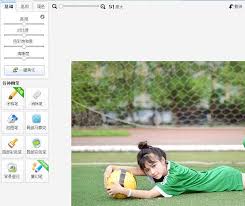
在美化图片界面的左侧面板中,找到画笔形状的图标并点开。这就是我们进行核心操作的工具。

第三步:调整画笔参数
- 画笔大小:细节部位用细笔刷,大面积区域则将笔刷调大。
- 硬度设置:想要边缘柔和就调低硬度,想要边界分明则调高。
这些参数随时可以修改,操作时无需紧张。
第四步:选择颜色
点击前景色框会弹出调色板。颜色选得好,作品就成功了一半。
建议先尝试几种颜色,看看哪种最搭图片整体色调。有时,大胆使用对比色反而会有惊喜。
第五步:开始涂抹
涂抹时要像化妆一样轻柔。手腕放松,慢慢移动鼠标或手指,重点是控制好涂抹范围。
可以从不显眼的位置开始试手,熟悉后再处理重要区域。如果画错了,可以随时撤销重来。
第六步:调整透明度
完成基本涂抹后,强烈建议调整透明度。颜色太实有时会显得不自然。
适当调低透明度,能让色彩与原图融合得更好。这是让作品看起来更专业的关键一步。
第七步:保存作品
- 如需保留图层信息以便后续修改,建议保存为PNG格式。
- 如果只是用于网络分享(如朋友圈),JPEG格式就足够了。
保存时,记得给文件起一个容易辨认的名字。
局部上色的应用与感受
掌握这个技巧后,很多事情都变得得心应手:
- 为老照片上色
- 增强美食照片的食欲感
- 突出宠物照片中的项圈颜色
有时,只需给花瓣添一抹粉红,或是让咖啡杯的图案更鲜艳,整张照片立刻就活了起来。
你不妨今天就找张照片试试看,相信你会爱上这种化平凡为神奇的感觉。

来源:整理自互联网
免责声明:文中图文均来自网络,如有侵权请联系删除,心愿游戏发布此文仅为传递信息,不代表心愿游戏认同其观点或证实其描述。
相关文章
更多-
- yy漫画苹果iOS入口_yy漫画移动端无广告阅读
- 时间:2026-04-07
-
- 相寓如何注销账户
- 时间:2026-04-07
-
- 苹果iPhone怎么设置中国节假日日历
- 时间:2026-04-07
-

- photoshop模糊图片怎么去掉文字_photoshop模糊图去除文字方法
- 时间:2026-04-07
-
- 大麦app怎么查看明星演出安排
- 时间:2026-04-07
-

- 怎么计算个人所得税起征点 2026个税起征点算法【教程】
- 时间:2026-04-07
-

- 如何做出魔力相册
- 时间:2026-04-07
-

- 抖音直播怎么关麦克风 抖音直播关闭麦克风步骤
- 时间:2026-04-07
精选合集
更多大家都在玩




大家都在看
更多-

- 搞笑的网名女生极简冷酷(精选100个)
- 时间:2026-04-07
-

- 高德地图怎么查看未来天气-高德地图如何查看未来天气情况
- 时间:2026-04-07
-
- 曼哈顿音响怎么设置WiFi连接?
- 时间:2026-04-07
-

- 逆水寒庄园设计布局指南 打造独一无二的庄园空间
- 时间:2026-04-07
-

- 幻想少女公会恶意破韧冰邪神玩法搭配
- 时间:2026-04-07
-

- 浩取名网名搞笑女生名字(精选100个)
- 时间:2026-04-07
-
- 网络热词认真你就输了是什么意思
- 时间:2026-04-07
-

- openclaw小龙虾AI养成指南如何做
- 时间:2026-04-07