diskgenius如何备份c盘
时间:2026-04-07 | 作者:318050 | 阅读:0DiskGenius:一份让你的C盘高枕无忧的备份指南
电脑用久了,谁敢保证C盘永远不会出问题?系统崩溃、病毒入侵、误操作,都可能让文件一夜“蒸发”。
此时,一个可靠的备份,就是一颗定心丸。DiskGenius在数据恢复和磁盘管理领域口碑硬核,做系统备份同样是一把好手。
本文将从老用户视角,详述如何使用DiskGenius为C盘制作完整“体检报告”,确保你关键数据的安全。
第一步:准备工作——给备份找个“家”
动手前,先解决根本问题:备份文件放哪里?
你需要为C盘的完整拷贝预留足够空间。根据经验,预留空间最好是C盘当前已用容量的1.5倍以上。备份文件本身也占空间,留足余量总没错。
此外,建议提前关闭杀毒软件、下载工具等后台程序,让DiskGenius心无旁骛地工作,避免中途被打断。
第二步:启动DiskGenius,熟悉操作界面
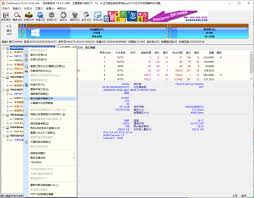
准备工作就绪后,双击打开DiskGenius。
软件主界面如同电脑磁盘的“解剖图”,所有分区、容量信息一目了然。这个清晰的视图,是后续所有操作的基础。
第三步:锁定目标——准确选中C盘
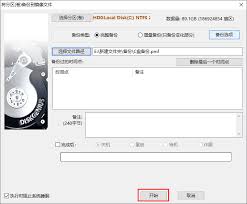
接下来,找到我们的主角——系统C盘。
在磁盘列表中,它通常被标记为“本地磁盘(C:)”,并常带有一个系统盘标识(如Windows旗帜图标)。
请务必确认选中C盘,备份D盘可救不了你的系统。用鼠标稳稳点击选中,操作对象就此确定。
第四步:执行备份——一键开启数据保险箱
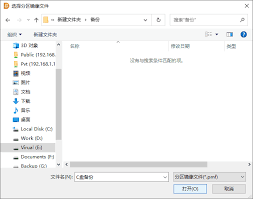
点击软件顶部菜单栏醒目的“备份分区”按钮。
弹出的设置窗口中,最关键的一步是:选择备份文件的存储路径。
务必选择C盘以外的其他分区(如D盘、E盘)或外接移动硬盘,确保空间充足且安全。
设置好路径后,点击“开始”。DiskGenius将开始为你的C盘拍摄“快照”。
进度条会显示进程,耗时取决于C盘大小和电脑速度,请耐心等待。
当“完成”提示出现时,你可以在设定的路径下找到特定格式的备份文件(通常是.pmf或.tbi格式)。
这个文件就是C盘此刻最完整的镜像,是你未来能够“一键还原”的终极资本。
通过以上几个步骤,DiskGenius就为最重要的系统盘筑起了安全防线。面对系统风险时,你将从容许多。

来源:整理自互联网
免责声明:文中图文均来自网络,如有侵权请联系删除,心愿游戏发布此文仅为传递信息,不代表心愿游戏认同其观点或证实其描述。
相关文章
更多-

- yy漫画苹果iOS入口_yy漫画移动端无广告阅读
- 时间:2026-04-07
-
- 相寓如何注销账户
- 时间:2026-04-07
-
- 苹果iPhone怎么设置中国节假日日历
- 时间:2026-04-07
-

- photoshop模糊图片怎么去掉文字_photoshop模糊图去除文字方法
- 时间:2026-04-07
-

- 大麦app怎么查看明星演出安排
- 时间:2026-04-07
-

- 怎么计算个人所得税起征点 2026个税起征点算法【教程】
- 时间:2026-04-07
-

- 如何做出魔力相册
- 时间:2026-04-07
-

- 抖音直播怎么关麦克风 抖音直播关闭麦克风步骤
- 时间:2026-04-07
精选合集
更多大家都在玩




大家都在看
更多-

- 搞笑的网名女生极简冷酷(精选100个)
- 时间:2026-04-07
-

- 高德地图怎么查看未来天气-高德地图如何查看未来天气情况
- 时间:2026-04-07
-
- 曼哈顿音响怎么设置WiFi连接?
- 时间:2026-04-07
-

- 逆水寒庄园设计布局指南 打造独一无二的庄园空间
- 时间:2026-04-07
-

- 幻想少女公会恶意破韧冰邪神玩法搭配
- 时间:2026-04-07
-

- 浩取名网名搞笑女生名字(精选100个)
- 时间:2026-04-07
-
- 网络热词认真你就输了是什么意思
- 时间:2026-04-07
-

- openclaw小龙虾AI养成指南如何做
- 时间:2026-04-07