iPhone如何设置多屏互动
时间:2026-04-08 | 作者:318050 | 阅读:0iPhone实现多屏协同:在设备间无缝流转内容
想让你的iPhone内容在不同屏幕间自由穿梭吗?操作其实并不复杂。这份完整的指南,将带你一步步完成配置,提升操作效率和使用体验。
第一步:确认设备与网络条件
开始之前,需确保满足以下基本条件:
- 设备系统:iPhone需运行iOS 11或更高版本。
- 网络环境:所有计划连接的设备必须接入同一个Wi-Fi网络。
这是实现流畅协同的基础。
第二步:启用“屏幕镜像”功能
操作的核心在于“屏幕镜像”功能:
- 从iPhone屏幕右上角向下滑动,呼出控制中心。
- 在控制中心找到“屏幕镜像”图标。
- 如果未找到,可长按控制中心任意图标进入编辑模式,点击“+”号将其添加快捷栏。
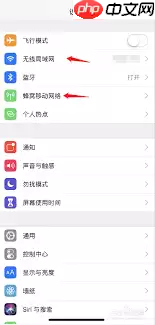
第三步:扫描并选择目标设备
点击“屏幕镜像”,系统会自动扫描当前网络下所有支持AirPlay协议的设备。
无论是智能电视、Mac电脑,还是支持投屏的投影仪,都会出现在列表中。轻轻一点选择目标设备,连接即刻发起。
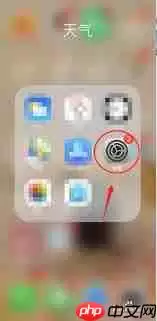
第四步:享受实时同步与断开连接
连接成功后,iPhone的整个屏幕画面与音频都会实时同步到大屏设备上。
例如,在手机上播放电影,电视会同步显示画面,声音也将通过电视扬声器播放。
想要结束投屏?方法同样简单:
- 再次打开控制中心。
- 轻点“屏幕镜像”。
- 选择“停止镜像”即可快速断开。
拓展玩法:第三方应用的专属投屏
除了系统级的镜像,一些第三方应用也内置了更高效的投屏功能。
在主流的视频App中,你常能找到“投屏”按钮。点击它可直接将媒体流推送到目标设备。
这种方式通常能实现更低的延迟和更高的画质,体验更专精。

使用提示与故障排查
为了获得稳定的连接体验,请注意以下几点:
- 保持iPhone和接收设备电量充足。
- 由于硬件和系统差异,偶尔可能遇到设备无法识别或连接中断。
- 此时可尝试重启iPhone和目标设备。
- 或重新检查Wi-Fi网络与AirPlay设置。
你看,只需这几步简单的操作,就能轻松开启iPhone的多屏协同之旅。无论是用于工作演示,还是在大屏上享受影音娱乐,都能让效率与体验大幅提升。

来源:整理自互联网
免责声明:文中图文均来自网络,如有侵权请联系删除,心愿游戏发布此文仅为传递信息,不代表心愿游戏认同其观点或证实其描述。
相关文章
更多-

- 苹果手机电池容量排行 iPhone电池容量对比表
- 时间:2026-05-06
-

- iPhone 15怎么设置键盘_iPhone 15输入法键盘切换设置方法【简单】
- 时间:2026-05-06
-

- iPhone 16怎么设置面容ID_iPhone 16面部识别录入设置教程【详解】
- 时间:2026-05-06
-

- iPhone 16怎么长截图_iPhone 16滚动长截屏操作方法教程【技巧】
- 时间:2026-05-06
-

- 苹果手机怎么设置勿扰时段_iPhone夜间免打扰时间配置
- 时间:2026-05-06
-

- iPhone 16怎么使用视觉智能_iPhone 16相机视觉搜索识别教程【最新】
- 时间:2026-05-06
-

- iPhone 15 Pro怎么设置省电模式_iPhone 15 Pro低电量省电方法【实用】
- 时间:2026-05-06
-
- iPhone 16 Pro如何关闭相机闪光灯_iPhone 16 Pro拍照设置
- 时间:2026-05-06
精选合集
更多大家都在玩
热门话题


大家都在看
更多-

- 简单可爱的男生英文网名(精选100个)
- 时间:2026-05-06
-

- 网名两个字惊艳男生霸气(精选100个)
- 时间:2026-05-06
-

- TEXTJOIN函数如何带分隔符合并文本?_新版合并【高效】
- 时间:2026-05-06
-

- Photoshop怎样抠取水流特效_动态模糊与蒙版结合【流体】
- 时间:2026-05-06
-

- MROUND函数如何按指定倍数舍入?_特殊取整【技巧】
- 时间:2026-05-06
-

- WPS如何启用拼写检查_WPS语法错误提示设置【操作】
- 时间:2026-05-06
-

- Photoshop怎么用魔棒工具抠图_选取纯色背景快速法【快速】
- 时间:2026-05-06
-

- 钉钉怎样查看我的企业信息_查看企业信息入口【查询】
- 时间:2026-05-06