如何在excel中快速插入日期时间-怎样利用技巧在excel里快速插入日期时间
时间:2026-04-08 | 作者:318050 | 阅读:0提升效率:Excel日期时间快速录入指南
在日常数据处理中,快速准确地插入日期和时间至关重要。掌握一些技巧能有效节省时间,提升工作效率。

快速插入当天日期
操作非常简单:
- 将光标定位到目标单元格。
- 同时按下 Ctrl 和 分号(;) 键。
今天的日期便会瞬间填入单元格。这个方法适用于记录数据录入时间或标记文件生成日期,高效且绝对准确。
快速插入当前时间
操作方法同样便捷:
- 选中目标单元格。
- 同时按下 Ctrl、Shift 和 冒号(:) 键。
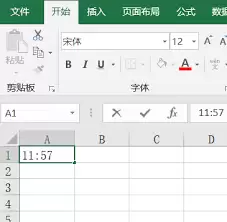
精确到分钟的时间点会立刻被定格在单元格。这在进行考勤记录或标记会议时间时尤其高效。
利用数据验证控制输入
有时我们需要输入特定格式或规则的日期。
此时可以使用“数据验证”功能。在【数据】选项卡中找到它,你可以设置单元格的输入规则。
例如:限定只能输入某一时段内的日期,或必须遵循“年-月-日”的格式。此功能有助于规范数据源头,减少后续错误。
轻松生成日期序列
如需输入一系列有规律的日期,手动输入效率低下。
Excel的自动填充功能是高效选择:
- 先输入起始日期。
- 将鼠标移至单元格右下角的填充柄(黑色小方块)。
- 待光标变成黑色十字后拖动,后续日期便会按规律自动填充。
注意智能补全的细节
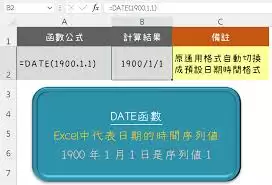
有一个细节值得留意。在单元格中若只输入“月/日”(例如5/1),Excel通常会根据电脑系统时间,自动补全为当前年份的完整日期。
这个设计在日常快速记录时非常方便。但请注意,若需要输入非当前年份的日期,就必须输入完整信息。
总结
这些技巧的核心价值,在于解放我们的双手和注意力。无论是财务对账、项目跟踪还是日常数据整理,掌握快速录入方法都能让你从重复操作中解脱。
你可以将更多精力聚焦于数据分析和决策本身。效率的提升,往往就始于这些细微而实用的操作。

来源:整理自互联网
免责声明:文中图文均来自网络,如有侵权请联系删除,心愿游戏发布此文仅为传递信息,不代表心愿游戏认同其观点或证实其描述。
相关文章
更多-

- Word怎么插入超链接 Word如何给文字添加点击跳转网页或文件的链接【操作】
- 时间:2026-04-08
-

- 360极速浏览器官方入口
- 时间:2026-04-08
-

- PPT制作磨砂玻璃背景 PPT图片高斯模糊叠加方法【技巧】
- 时间:2026-04-08
-

- PPT怎么制作水波纹动画 PPT动态波浪效果制作方法【技巧】
- 时间:2026-04-08
-

- Chrome浏览器怎么离线安装插件
- 时间:2026-04-08
-

- PDF查看PDF字体信息 PDF查看嵌入字体库方法【技巧】
- 时间:2026-04-08
-

- 漫蛙Manwa2漫画官网入口汇总
- 时间:2026-04-08
-

- iPhone16e原厂电池多少钱?价格、更换费用及官方渠道详解
- 时间:2026-04-08
精选合集
更多大家都在玩




大家都在看
更多-

- 搞笑的网名女生极简冷酷(精选100个)
- 时间:2026-04-07
-

- 高德地图怎么查看未来天气-高德地图如何查看未来天气情况
- 时间:2026-04-07
-
- 曼哈顿音响怎么设置WiFi连接?
- 时间:2026-04-07
-

- 逆水寒庄园设计布局指南 打造独一无二的庄园空间
- 时间:2026-04-07
-

- 幻想少女公会恶意破韧冰邪神玩法搭配
- 时间:2026-04-07
-

- 浩取名网名搞笑女生名字(精选100个)
- 时间:2026-04-07
-
- 网络热词认真你就输了是什么意思
- 时间:2026-04-07
-

- openclaw小龙虾AI养成指南如何做
- 时间:2026-04-07