如何设置出好看的ppt边框线-ppt精美边框线设置教程
时间:2026-04-08 | 作者:318050 | 阅读:0提升PPT美观度与专业性:边框线的设置方法
为PPT页面添加边框线,能显著提升整体的美观度和专业性。一个精心设计的边框,不仅是内容的容器,更是视觉的引导者。它能在无形中强化页面的层次感,让观众的视线聚焦在核心信息上。
下面将拆解如何为你的PPT设置既好看又专业的边框线。
第一步:选择合适的边框样式
首先,打开PPT文档,选中需要添加边框的页面或具体元素。
接着,找到“设计”选项卡,在“变体”组里点击“更多”按钮。此时,会弹出“设置形状格式”窗口。
在窗口左侧选择“线条”选项,这里有多种线条样式可供选择:
- 实线:适合简约、商务风的页面,是安全又高级的选择。
- 虚线或点线:适合营造轻松、活泼或略带科技感的氛围,能让边框看起来不那么刻板。
第二步:调整边框颜色
选择线条样式后,颜色是赋予边框个性的关键。在“设置形状格式”窗口中,找到“线条颜色”选项。
选择“实线”,即可从调色板中直接选取颜色。秘诀在于让边框颜色与PPT整体色调形成呼应,例如同色系的不同深浅或精心挑选的对比色。
如果预设颜色中没有你想要的,可以点击“其他颜色”。通过RGB或十六进制代码输入精准的颜色值,实现与背景或主题色的完美融合。
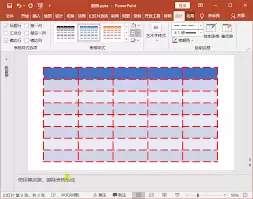
第三步:改变边框粗细
边框的粗细直接关系到视觉分量和页面的呼吸感。在“设置形状格式”窗口中,找到“宽度”选项进行调整。
调整原则如下:
- 主要板块、标题区域或重点内容:可使用稍粗的边框,如3到5磅,以增强视觉分量。
- 解释性文字、图标注释等辅助元素:使用1到2磅的细边框即可,既能勾勒范围,又不会喧宾夺主。
第四步:设置边框效果
基础设置完成后,可以利用“效果”功能为边框锦上添花。
在“设置形状格式”窗口中,可以尝试为边框添加“阴影”。一个方向合适、透明度适中的阴影,能让平面的线条产生立体浮起的错觉,从而提升层次感。
你还可以探索“三维格式”选项。通过调整深度、轮廓线等参数,能让边框呈现出类似徽章或印章的独特质感。
请注意,这类效果需谨慎使用,必须确保与整体设计风格统一,否则容易显得突兀。
第五步:应用到整个PPT
为单个页面或元素设置好边框后,可以利用“格式刷”高效地应用到其他部分。
选中已设置好的边框元素,在“开始”选项卡中点击“格式刷”按钮。此时鼠标箭头旁会出现一个小刷子图标。
用此图标点击其他需要应用相同边框的页面或元素,即可瞬间复制样式,实现批量美化。
边框线的设置是一门关于平衡与细节的学问。从样式、颜色到粗细、效果,每一步的微调都在塑造页面的最终气质。
掌握以上步骤,你就能轻松摆脱页面的平淡,打造出视觉上更精致、更具吸引力的演示文稿。不妨现在就开始动手实践吧!

来源:整理自互联网
免责声明:文中图文均来自网络,如有侵权请联系删除,心愿游戏发布此文仅为传递信息,不代表心愿游戏认同其观点或证实其描述。
相关文章
更多-
- 绿源电动车启动了但不能开是不是没电?
- 时间:2026-04-08
-
- bilibili手机版网页入口
- 时间:2026-04-08
-

- 如何在QQ阅读参与书评活动-QQ阅读写书评参与社区互动指南
- 时间:2026-04-08
-
- 网易云音乐怎么怎么清除音乐缓存
- 时间:2026-04-08
-
- 抖音电脑版怎么设置桌面壁纸
- 时间:2026-04-08
-
- 抖音电脑版怎么下载短视频
- 时间:2026-04-08
-
- 抖音电脑版怎么设置清晰度
- 时间:2026-04-08
-

- 三国志王道天下开服时间三国志王道天下公测上线日期及预约入口
- 时间:2026-04-08

精选合集
更多大家都在玩




大家都在看
更多-
- 《放开那三国》04月09日1564区-亲密无间
- 时间:2026-04-08
-

- 小主播名字网名女生霸气(精选100个)
- 时间:2026-04-08
-
- 泰坦之旅2 狮子雕像解谜大,核心要点全掌握
- 时间:2026-04-08
-
- 网络热词热情感叹号是什么意思
- 时间:2026-04-08
-
- vivox30手机桌面返回键怎么显示出来
- 时间:2026-04-08
-

- 猫的帅气网名大全女生可爱(精选100个)
- 时间:2026-04-08
-
- 谷歌浏览器如何设置自动刷新
- 时间:2026-04-08
-
- 网络热词滋养型人格是什么意思
- 时间:2026-04-08
