光影魔术手如何调整图片大小
时间:2026-04-08 | 作者:318050 | 阅读:0光影魔术手:轻松调整图片大小的完整指南
处理图片时,调整尺寸是个常见需求。无论是上传平台受限,还是打印需要特定规格,都绕不开这一步。
借助光影魔术手,整个过程可以变得非常直观和简单。下面就来拆解具体的操作流程。
第一步:载入目标图片
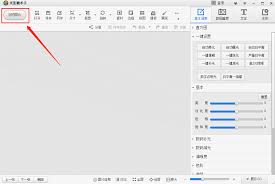
启动光影魔术手,你会看到一个清晰的主界面。
操作起点在左上角的“打开”按钮。点击它,然后从电脑中选择需要处理的图片即可。
第二步:找到核心功能入口
图片加载后,请将注意力移到顶部的菜单栏。
找到“图像”选项并点击,会展开一个下拉菜单。其中的“图像大小”命令,就是调整图片尺寸的总开关。
第三步:详解“图像大小”设置面板
点击“图像大小”后,会弹出一个参数设置对话框。逻辑非常清晰,通常分为几个关键区域。
1. 像素尺寸调整:最常用的方式
对话框中最显眼的是“像素”设置区。你可以直接输入想要的图片宽度和高度。
例如:原图是800x600像素,想缩小一半,只需在宽度框输入400,高度框输入300。
这里有个至关重要的选项:“保持纵横比”。强烈建议勾选它。
这意味着,当你只修改宽度时,高度会自动按比例变化,能彻底避免图片被意外拉伸或压扁。
2. 打印尺寸调整:为实体输出做准备
如果调整图片是为了打印,那么“打印尺寸”区域就更实用。
你可以直接以厘米或英寸为单位设定输出大小。软件会根据你设置的物理尺寸和分辨率,自动换算并改变图片的像素尺寸,确保打印效果符合预期。
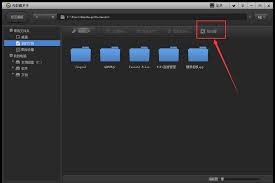
3. 重新采样算法:关乎画质细节
这个选项在对话框下方,但作用不小。改变图片像素大小时(尤其是放大),软件需要重新生成像素点,这个过程叫“重新采样”。
算法有以下几种:
- 自动
- 两次线性
- 两次立方
经验表明:对于大多数缩小或适度放大的情况,选择“两次立方(高质量)”能获得最好平衡。它能在改变尺寸的同时,最大程度保留图片的清晰度和细节。
第四步:应用与保存
所有参数设置妥当后,点击“确定”按钮,软件会瞬间完成处理。
最后一步必不可少:使用“保存”或“另存为”功能,将调整好尺寸的新图片存到指定位置。这样,一张尺寸完美的图片就正式“出炉”了。
整个过程并不复杂。从打开图片到精确设定尺寸,再到高质量输出,光影魔术手都提供了流畅的路径。下次遇到尺寸问题,不妨按这个步骤试试。

来源:整理自互联网
免责声明:文中图文均来自网络,如有侵权请联系删除,心愿游戏发布此文仅为传递信息,不代表心愿游戏认同其观点或证实其描述。
相关文章
更多-
- 胜利女神新的希望托比技能如何-胜利女神新的希望托比技能介绍
- 时间:2026-04-08
-

- 水印宝去视频水印教程
- 时间:2026-04-08
-
- 洛克王国世界红绒十字如何搭配技能-洛克王国世界红绒十字技能搭配方法
- 时间:2026-04-08
-
- 什么是固态硬盘是c盘吗默认就是C盘吗
- 时间:2026-04-08
-
- 飞利浦空气净化器除甲醛实测数据可信吗
- 时间:2026-04-08
-
- 明日方舟终末地贝洛内技能是什么-明日方舟终末地贝洛内有哪些技能
- 时间:2026-04-08
-

- 阳光高考如何查专业
- 时间:2026-04-08
-

- 618淘宝88vip消费券有几轮
- 时间:2026-04-08

精选合集
更多大家都在玩




大家都在看
更多-
- 《放开那三国》04月09日1564区-亲密无间
- 时间:2026-04-08
-

- 小主播名字网名女生霸气(精选100个)
- 时间:2026-04-08
-
- 泰坦之旅2 狮子雕像解谜大,核心要点全掌握
- 时间:2026-04-08
-
- 网络热词热情感叹号是什么意思
- 时间:2026-04-08
-
- vivox30手机桌面返回键怎么显示出来
- 时间:2026-04-08
-

- 猫的帅气网名大全女生可爱(精选100个)
- 时间:2026-04-08
-
- 谷歌浏览器如何设置自动刷新
- 时间:2026-04-08
-
- 网络热词滋养型人格是什么意思
- 时间:2026-04-08
