Premiere2018中Lumetri效果怎么使用
时间:2026-04-08 | 作者:318050 | 阅读:0Premiere 2018中Lumetri效果怎么使用
想给视频调色,Premiere自带的Lumetri工具绝对是你的好帮手。今天,咱们就手把手走一遍在Premiere Pro CC 2018里使用Lumetri效果的标准流程。
流程清晰明了,让你一步不错过。
第一步:启动软件并新建项目
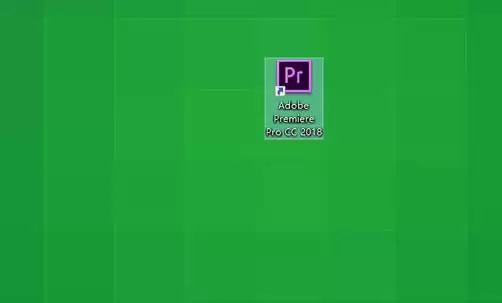
首先,在电脑上找到并双击Adobe Premiere Pro CC 2018的图标,启动软件。
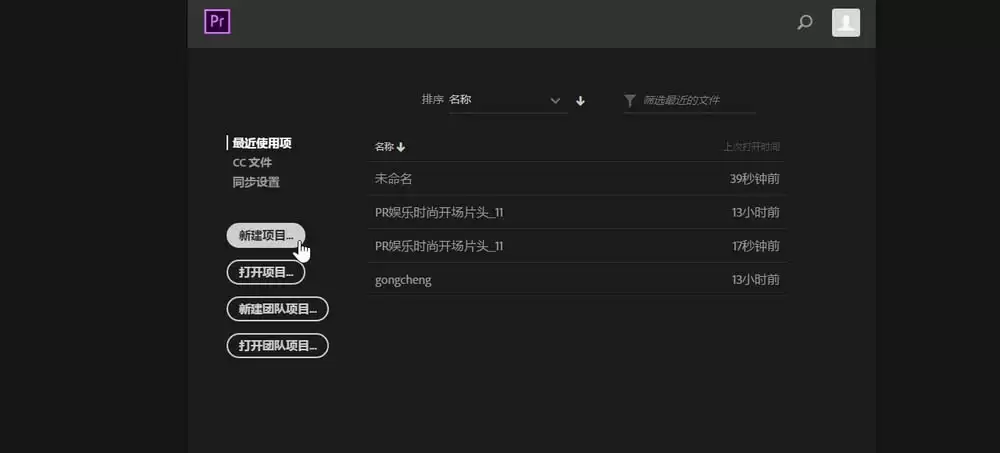
软件启动后,在欢迎界面点击左侧列表中的“新建项目”,创建一个新的工作项目。
第二步:导入并放置素材
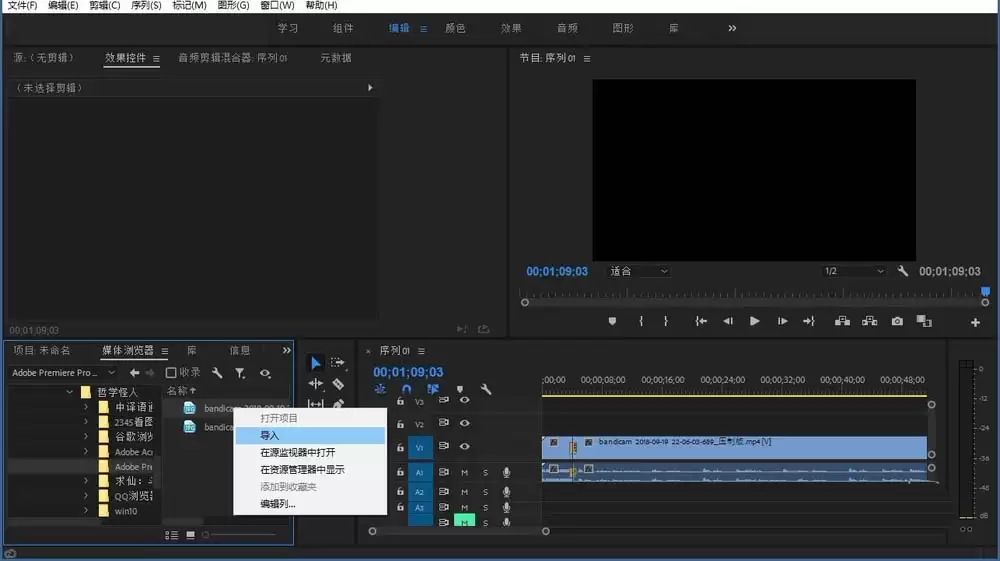
项目创建好后,工作区准备就绪。在页面左下角的“媒体浏览器”面板中,导入你需要处理的视频素材。
然后,直接将素材拖拽到右侧的时间轨道上,即可开始编辑。
第三步:应用Lumetri颜色效果
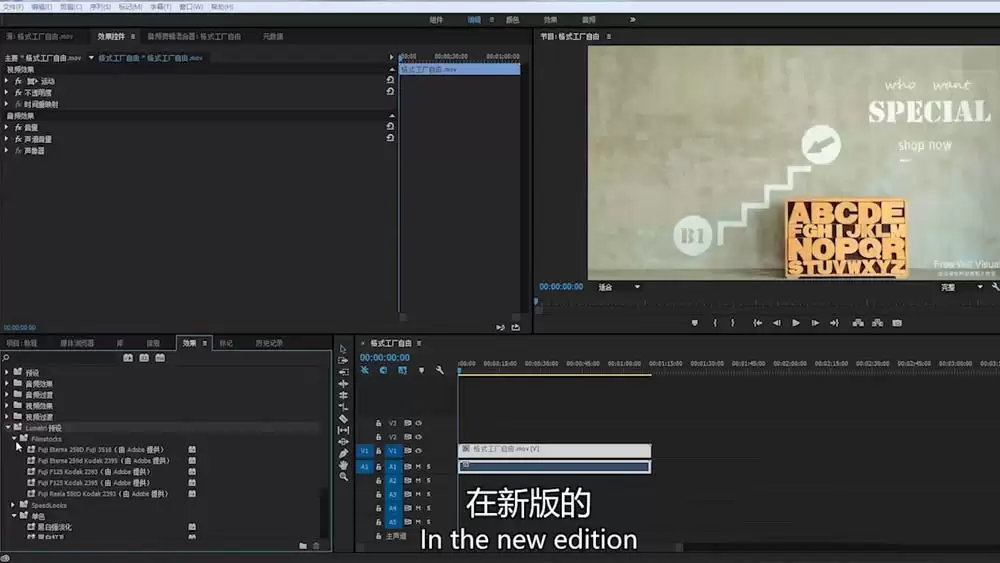
核心步骤来了。在页面左下角的面板中找到“效果”窗口。
在“视频效果”目录下,展开“颜色校正”或直接搜索,找到“Lumetri颜色”效果。
用鼠标点住它,拖动并应用到时间轨道的视频片段上。
第四步:调节效果参数
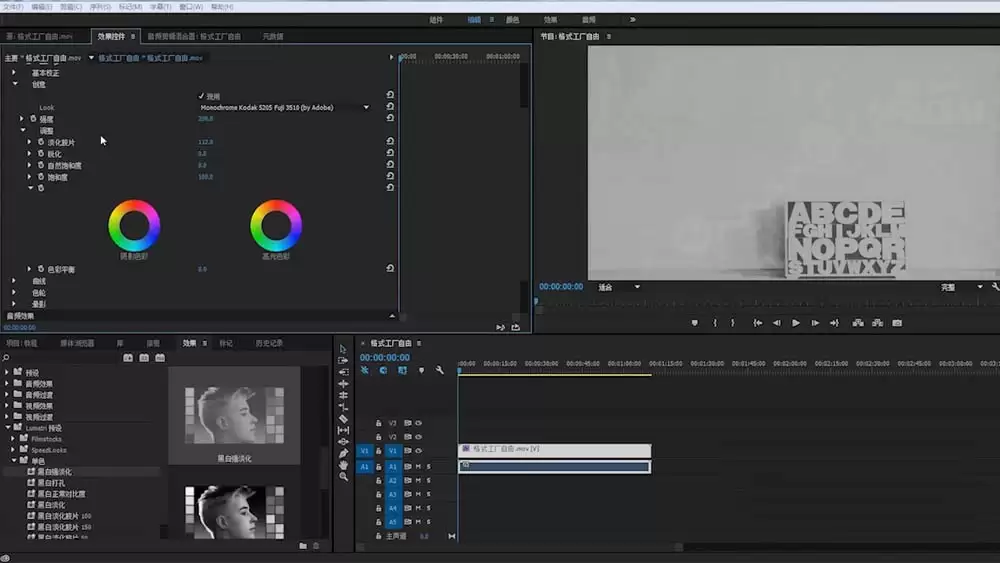
效果应用后,请立即将目光转向页面左上角的“效果控件”面板。
Lumetri效果的详细参数都在这里,包括:
- 基本校正
- 创意曲线
- 色轮等
自由调节这些滑块和参数,视频的色彩会随之实时变化。
第五步:预览并完成调色
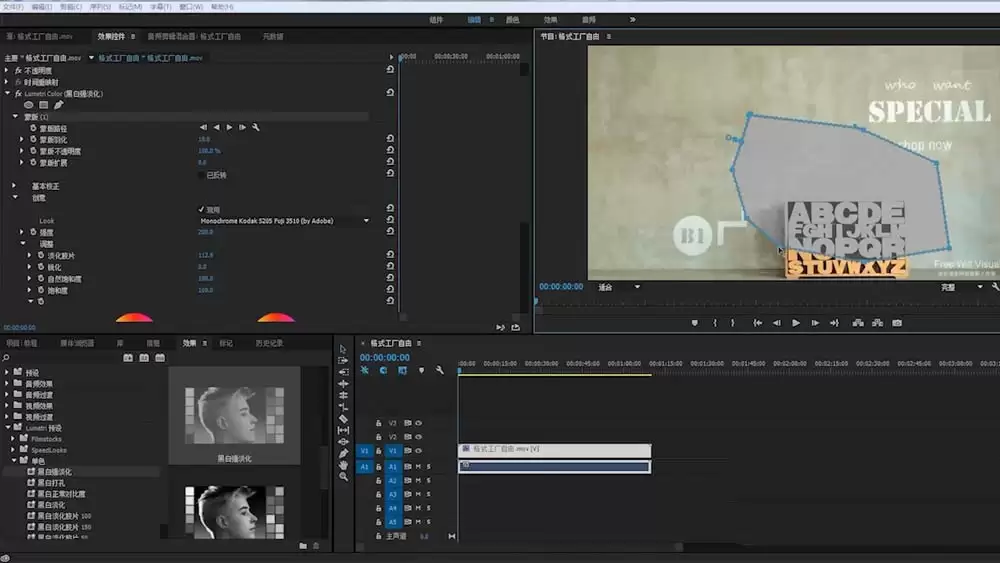
调整过程中,你可以在节目监视器里实时预览效果。
通过对参数的精细调节,视频颜色将得到显著优化,整体观感变得更加美观统一。
最终效果对比,一目了然。

来源:整理自互联网
免责声明:文中图文均来自网络,如有侵权请联系删除,心愿游戏发布此文仅为传递信息,不代表心愿游戏认同其观点或证实其描述。
相关文章
更多
精选合集
更多大家都在玩
大家都在看
更多-
- 生存33天篮球练习生游戏玩法说明
- 时间:2026-04-09
-
- 时光杂货店 快速提升收入的秘诀大公开
- 时间:2026-04-09
-
- 洛克王国世界蓄势待发队的配置介绍指南
- 时间:2026-04-09
-

- 《家事法庭》冯胜利案子结果如何
- 时间:2026-04-09
-
- 必看 蔚蓝档案优香超爱的礼物大
- 时间:2026-04-09
-
- 震惊 幻灵召唤师商店兑换竟有这等超实用攻略,速戳
- 时间:2026-04-09
-
- 2026炉石传说猎人卡组推荐 核心要点全解析
- 时间:2026-04-09
-
- AI Agent 时代的信任基石:可信数字人基础设施 VeriAgent 正式亮相
- 时间:2026-04-09