如何在Word中设置水印-Word文字图片水印的添加删除与调整
时间:2026-04-08 | 作者:318050 | 阅读:0Word水印设置全攻略:文字标识与图片点缀
在日常文档处理中,为Word文件添加水印是一项实用技巧。
无论是为内部资料标注“机密”,还是在品牌宣传册中融入低调的Logo,水印都能在不干扰内容阅读的同时,有效传达额外信息。
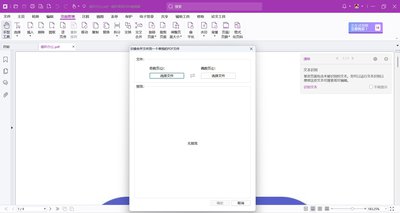
具体操作主要分为文字和图片两种形式。下面我们一步步来了解。
添加文字水印
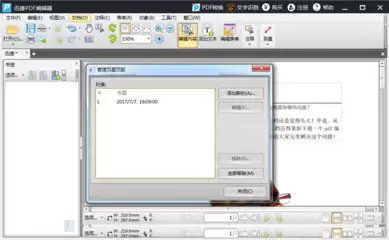
打开Word文档,找到顶部菜单栏的“设计”选项卡。
在“页面背景”功能区,点击“水印”按钮。
下拉菜单提供“机密”、“草稿”等预设样式,可快速选用。
如需自定义,请点击底部的“自定义水印”。
在弹出的对话框中,选择“文字水印”。
接着在“文字”框输入你想展示的内容,如公司名称或项目代号。
随后进行关键调整:
- 通过下拉菜单设置字体、字号、颜色
- 可选择半透明的“冲蚀”效果
- 可设置文字倾斜样式
设置完成后点击“确定”,水印将自动铺满所有页面。
添加图片水印
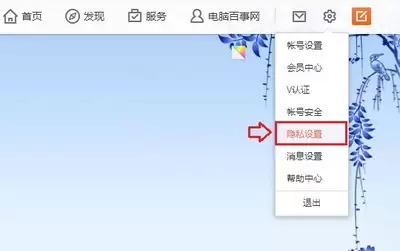
起始步骤与文字水印相同:进入“设计”选项卡,点击“水印”,选择“自定义水印”。
在对话框中,这次选择“图片水印”。
点击“选择图片”按钮,从电脑中选取Logo或图案。
图片插入后,请重点关注两项设置:
- 缩放比例:决定图片在页面中的大小,建议手动调整合适百分比
- “冲蚀”选项:勾选后图片颜色变淡,确保文档文字清晰可读
设置完成后点击“确定”,即可生成专业图片水印。
删除水印
如需去除水印,操作非常简单。
再次进入“设计”选项卡,点击“水印”按钮。
在下拉菜单最底部选择“删除水印”,页面即可恢复清爽。
调整水印
如果对首次添加的水印位置或深浅不满意,可随时进行微调。
再次打开“自定义水印”对话框即可修改:
- 文字水印:重新调整对齐方式或布局
- 图片水印:修改缩放比例,或尝试关闭“冲蚀”效果
多次尝试,直至水印在背景中呈现恰到好处的效果。
整个过程并不复杂。掌握这些操作,能让你的文档更规整、更具个性,显著提升专业性。

来源:整理自互联网
免责声明:文中图文均来自网络,如有侵权请联系删除,心愿游戏发布此文仅为传递信息,不代表心愿游戏认同其观点或证实其描述。
相关文章
更多
精选合集
更多大家都在玩
大家都在看
更多-
- 生存33天篮球练习生游戏玩法说明
- 时间:2026-04-09
-
- 时光杂货店 快速提升收入的秘诀大公开
- 时间:2026-04-09
-
- 洛克王国世界蓄势待发队的配置介绍指南
- 时间:2026-04-09
-

- 《家事法庭》冯胜利案子结果如何
- 时间:2026-04-09
-
- 必看 蔚蓝档案优香超爱的礼物大
- 时间:2026-04-09
-
- 震惊 幻灵召唤师商店兑换竟有这等超实用攻略,速戳
- 时间:2026-04-09
-
- 2026炉石传说猎人卡组推荐 核心要点全解析
- 时间:2026-04-09
-
- AI Agent 时代的信任基石:可信数字人基础设施 VeriAgent 正式亮相
- 时间:2026-04-09